UNRAID 6.11.5 中文集成常用插件开心版
本文由 简悦 SimpRead 转码, 原文地址 www.mi-d.cn
阅读次数(计数间隔 / 1 年): 39,608
6.12 之后的版本插件兼容性比较差很容易崩,建议大家过段时间再更新,暂时先用 6.11.5 吧!更新情况请点击 https://www.mi-d.cn/1053
警告信息
申明:此版本用于个人测试研究使用,请购买官方正版(注意:大陆地区是有五五折码的不要全价购买,入正用户请参考下面红字部分)。下载测试后自行删除,如因软件版权及功能引起的任何问题自用户自行承担。
UNRAID 开心转正版教程
- 开心版入正教程: 先删除 U 盘 config 文件夹下 .key 后缀文件
- 打开一个新的网页输入 https://unraid.net/zh/checkout 此页面显示 U 盘的 GUID
- 填写个人信息,邮箱务必填写正确: 最下方优惠折扣码填入: 大鹏 YYDS
- 跳转支付宝完成付款,邮箱查收订单信息,保存好自己的激活验证链接
更多教程与虚拟机导入包请到 https://www.mi-d.cn/1053 获取
如果你是下面某恶心的付费网站下载到我们的免费资源,请直接在付费平台投诉商家!
网上很多开心版本被植入了挖矿木马,挺让人头疼的。为此我找了一位不愿意透露个人信息的热心朋友代为制作,理论上没绑定挖矿木马可放心食用。植入木马的机器会 CPU 负载偏高,不信任的用户可以轻负载运行几天并观察 CPU 负载情况。如果你想支持我们又没有合适的 U 盘推荐 https://item.taobao.com/item.htm?id=674587214537
如果有需要其它 UNRAID 教程可以点击 https://www.mi-d.cn/1053
也欢迎加群交流:https://www.mi-d.cn/lxwm
注意:unRAID U 盘是要一直插在 USB 口上长时间通电,并且会频繁向 U 盘写入配置参数。一般的大品牌只会用 TLC 和 QLC 芯片的 U 盘是比较容易损坏请定时备份 U 盘内的文件 手动备份方法点击此处。更加不要作死使用山寨廉价 9.9 包邮 U 盘或读卡器加内存卡的方法进行安装。尽量购买优质的****品牌 U 盘或像我们这种专用的 SLC 或 MLC U 盘。当然普通 U 盘如果制作 UNRAID 引导盘也很大概率会出现问题无法读取 GUID 或被拉黑,导致无法写盘无法注册的问题。如果你还没有合适的 U 盘推荐 SLC MLC 迷你引导 U 盘购买 连接 减少问题。
官网版本相比区别:
- 开心最重要,意思大家明白的吧。开心方法往下拉下边有说明
- 替换了官方的 NTP 服务器为国内可正常访问的 NTP 服务器,默认时区也改为中国北京
- 默认简体中文界面,集成 English, 繁体中文, 简体中文 方便大陆和港澳台用户使用
- 集成大量常用插件上手更加简单
更新日志
V1.3 更新时间 1:41 2023/10/13
- 针对 TAD1581M 更新插件与配置
- 新增 NVIDIA、AMD、INTEL 驱动
- 新增 Dynamix System Statistics
- 新增 Dynamix S3 Sleep
- 如果 TAD1581M 卡 B4(排除 USB 短路或者其它故障之后),可以进 BIOS/BOOT / 选择不带 UEFI 开头的 USB 启动(采用非 UEFI 启动的方式即可排除 BUG)
V1.3 更新时间 3:18 2023/9/12
- 解决 TAD1581M 开机卡倒计时卡 B4 错误代码,
(排除 USB 短路或者其它故障之后)可以进 BIOS/BOOT/Boot mode select 设置为 legacy only 或 UEFI only,设置为 legacy and UEFI 时有概率卡 B4 这个应该是 UNRAID 的问题。部分用户说 legacy only 好有些又说 UEFI only 能好,不过实测 legacy only 肯定能好。 - 更新所有插件到最新版本
- 解决磁盘无法挂载问题
V1.2 更新时间 16:03 2023/5/16
- 修复 BUG
V1.1 更新时间 16:03 2023/2/1
- 清除残留磁盘配置
- 解决 inte 11 12 13 代平台无法正常驱动读取风扇的 bug
V1.0 更新时间 21:52 2022/12/25
- 系统版本更新到 6.11.5
集成说明
由于官方服务器在墙外安装插件会非常麻烦。虽然官方有提供中文插件,但在墙的环境下是无法手动下载官方中文语言包,原版的默认是英文的,apps(应用分类)都不显示(当然也只能看看也是不可以下载的,想下载新的插件或 DOCKER 得用科学的方法)。所以我们顺手集成了一些常见的插件免得到手傻眼。一般人能用得上的插件基本都在这了,如果有什么需要集成的插件或者推荐可以联系我们的淘宝客服 https://tank-g.taobao.com/
- 默认安装好官方, 简体中文、繁体中文插件,做完之后就是简体中文界面
- 官方集成 11 12 代 intel 核心显卡驱动
- 官方集成文件管理器 Dynamix File Manager 虽然很简陋但是也算勉强能应急使用了关于 6.10 之后官方新款的一些功能怎么使用可以参考这个,当然联网的功能用不了哈哈 https://www.bilibili.com/video/BV1ua411J75B
- User Scripts 自动运行脚本命令插件 附带自定义 VM,Docker 图标脚本,轻松修改美化你的虚拟机与 Docker 图标 相关说明:https://www.mi-d.cn/2655
- **集成应用市场(APP)**安装连接,当然国内有墙安不了,不过我们从 6.9.2 开始就已经集成了不存在安装的问题
- intel GVT-g 显卡虚拟化插件,注意:由于插件启动时会屏蔽显示器输出,所以默认我们把它打包好放在插件目录内(configpluginsintel-gvt-g.zip)有需要的时候可以把 intel-gvt-g.zip 文件解压缩释放在当前目录就可以正常使用此插件,插件可以将 intel 核显卡像 cpu 一样分配给多台虚拟机,不像直通核心显卡的方法直通只能给一台虚拟机使用(暂时不支持 11/12 代核心显卡) 使用方法可以参考这个连接 查看 08:13 处有使用方法
- GPU Statistics GPU 工作状态显示(外加集成 AMD NVIDIA INTEL 驱动)
- Dynamix System Buttons 重启关机按钮可以在右上角直接操作关机重启不需要用敲命令
- Dynamix System Temperature 主页直接显示 cpu 温度、主板温度、风扇转速插件
- Dynamix Auto Fan Control 可以根据硬盘温度调整风扇转速
- Dynamix System Statistics 检测 SATA 硬盘
- Dynamix S3 Sleep 休眠插件
- unBALANCE 插件 快速转移备份数据 参考教程参考这个连接
- Unassigned Devices 挂载其它非 UNRAID 支持的格式,例如 Win 下的 NTFS 硬盘格式,导数据小能手
- 其它多个实用插件 所有插件更新到最新版本
系统包下载地址
用户名:root 密码:空或 Tank
默认主机名:http://tank6115/ 可以在开机之后访问这个网址打开 WEB 管理页面,无显卡盲操作建议采用这个方式访问。
**集成版插件版
**下载地址 1:https://www.123pan.com/s/7doDVv-ywZQA.html
实测大部分的华硕 华擎 铭瑄 nct 温控方案主板都可以完善读取阵列风扇的转速, 实测 NCT6798D NCT 55850D 都可以
无损升级原来的开心版参考:待更新 https://www.mi-d.cn/2594(升级后的插件兼容性自行测试)
如果多口网卡或者,PCIE 不能单独直通设备,请打分组补丁:https://www.mi-d.cn/3892
使用方法和开心方法:
如果重启之后显示器有信号但是黑屏无法正常引导系统,此为九代以后主板快速开机(快速引导)UNRAID 并不支持快速引导所以会直接卡黑屏。所以发现这种情况的时候请进 BIOS 关闭和开机快速引导或和快有关系的任何开关机功能。 操作之前请先把原来 U 盘的文件复制出来备份一下或直接在或直接在线备份好再开始 https://www.mi-d.cn/1864 防止操作失误导致配置丢失
把 U 盘格式化成 FAT32 然后设置卷名为 UNRAID
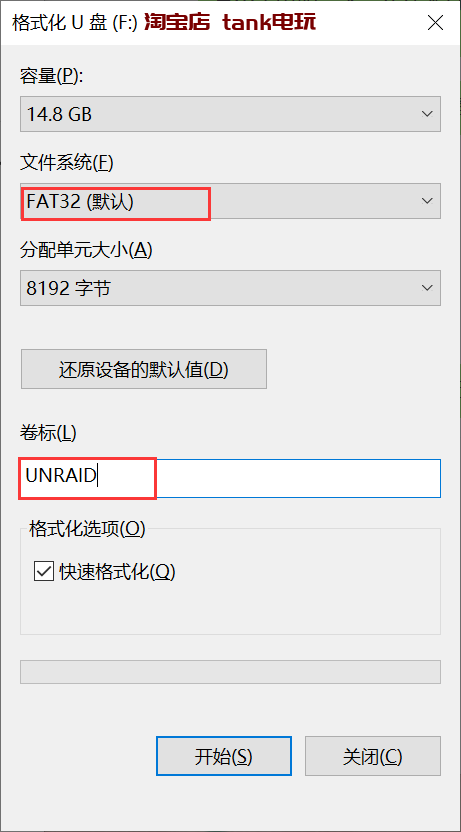
然后把文件解压缩出来复制进去 u 盘根目录就可以
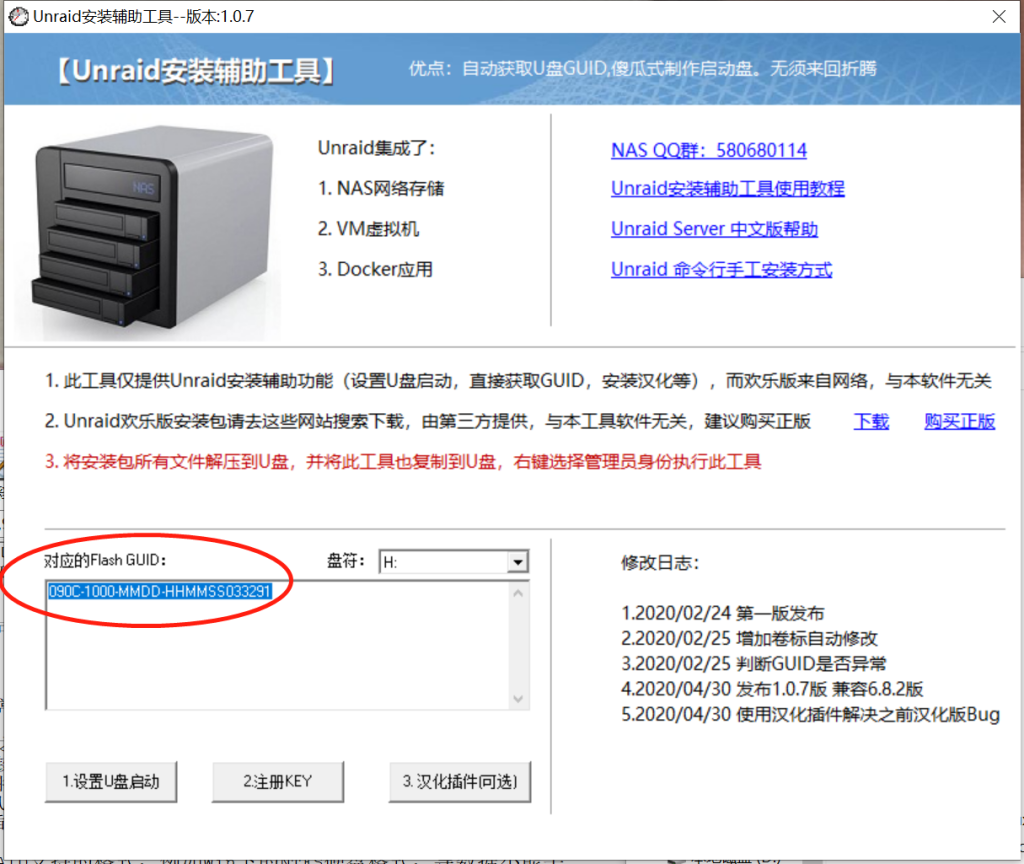
复制完之后打开根目录下的 UnraidTool.exe
点注册 KEY
如果识别不到或者注册失败那么需要手动注册,如果是我们销售的 U 盘可以免费联系我们店铺客服 TANK 电玩 - 淘宝网 算号,其它用户可能需要付费。
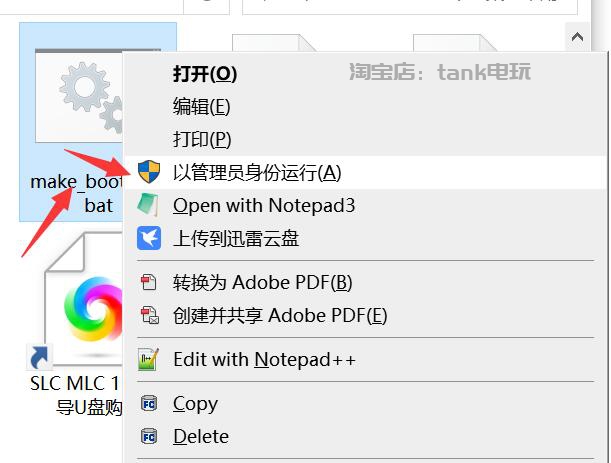
如果你需要传统引导不想使用 UEFI 启动的话还需要,右键管理员身份运行 make_bootable.bat 文件,并按提示输入 Y 和回车。
使用简单说明
把 u 盘插到要做 nas 的机器上设置好 u 盘启动,具体的使用教程可能参考目录的视频连接,此处只是简单说明
正常启动画面如下

直到出现 IPv4 address:xxx.xxx.xxx.xxx 默认用户名:root 空密码或密码 Tank
如果安装了 GVT-G 插件,到了这一步会自动黑屏不会显示 ip,可能参考下方的教程

切换到其它电脑或者手机上 在浏览器上输入上方获取到的 ip 地址。如果没有在开机前插好网线,或者开启了 GVT-G 插件、不方便连接屏幕,但是能确保网卡兼容并配置好网络的情况下直接访问 http://tank6115/ 也可以进入 WEB 管理界面。当然也可以通过 ping tank6115 来获取 ip,tank6115 为主机名,主机名修改方法可以参考文章末端
UNRAID 开机之后没能获取 ip
除了没插网线或网卡驱动不支持之外,就是加装其它网卡造成的获取不到 ip。UNRAID 默认会绑定到新增的 2 或 4 口千兆网卡取消板载网卡的绑定,只要你新增 PCIE 网卡都是会打乱之前的网络配置。万兆网卡一般不影响。你可以给新增的网卡插上网线并且确认网卡灯正常亮起闪烁进入工作状态(给 UNRAID 主机接上显卡器和键盘)就可以在命令行控制台输入用户名(默认是 root 密码空)然后回车输入 ip add 回车,就可以查询当前 ip。如果网络信息太复杂超过一个屏幕能显示的内容可以使用:Shift + PageUp 和 Shift + PageDown 向上和向下翻页
进入之后全中文界面

语言切换(注意:窗口要放大才会显示)
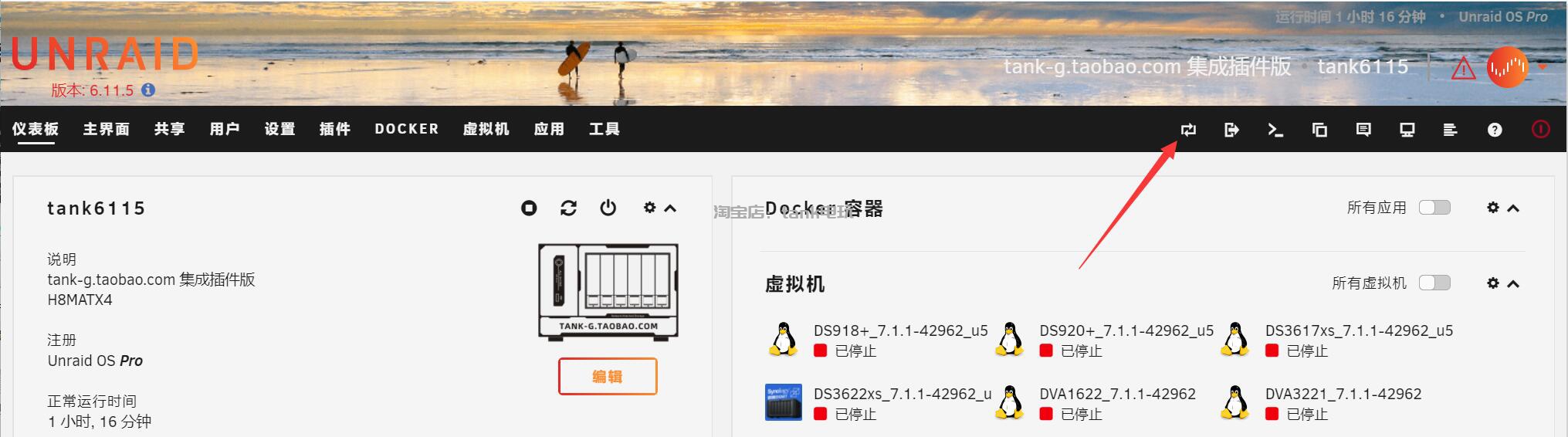
支持 30 个硬盘

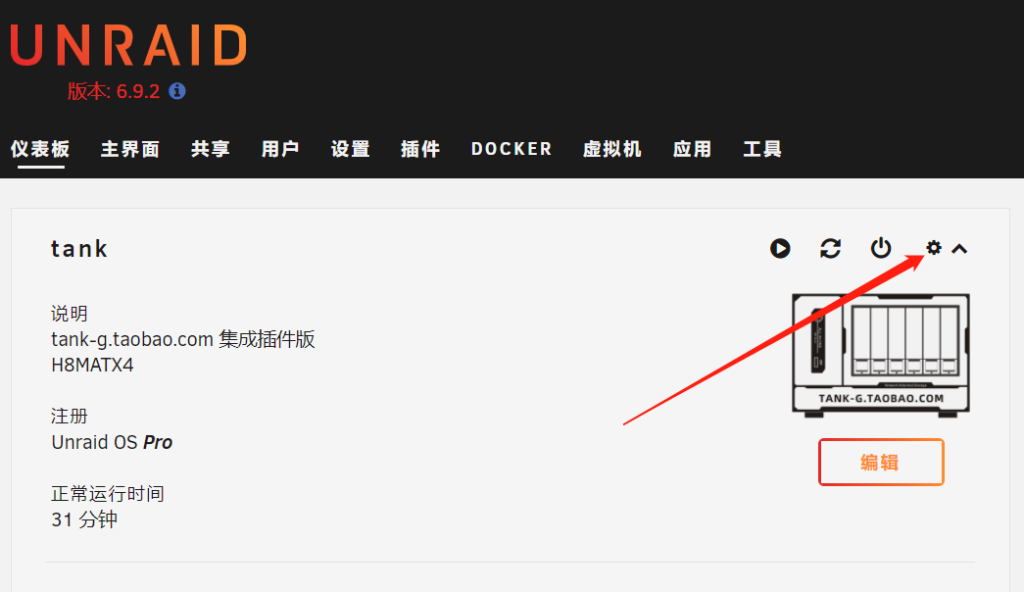
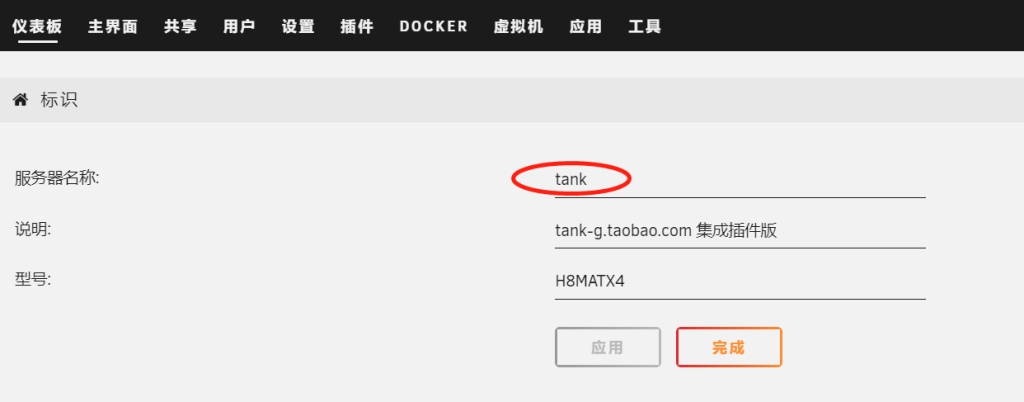
修改 UNRAID 主机名
Comments