MoviePilot部署教程-2024-06
本文由 简悦 SimpRead 转码, 原文地址 blog.zwbcc.cn
更新日志 2024-5-31
2024-5-31
-
更新目录相关设置
-
更新 cookiecloud 设置
-
部分细节文字优化
-
版本基于 Moviepilot v1.9.2
MoviePilot 是一款基于 NAStool 部分代码重新设计,聚焦自动化核心需求,减少问题同时更易于扩展和维护。
整体部署过程已经完成,部分非必要章节后续补充
1、需要有 http 代理环境,可以在旁路由中开启。

相关教程可以查看:群晖虚拟机安装 openwrt 旁路由
更新:
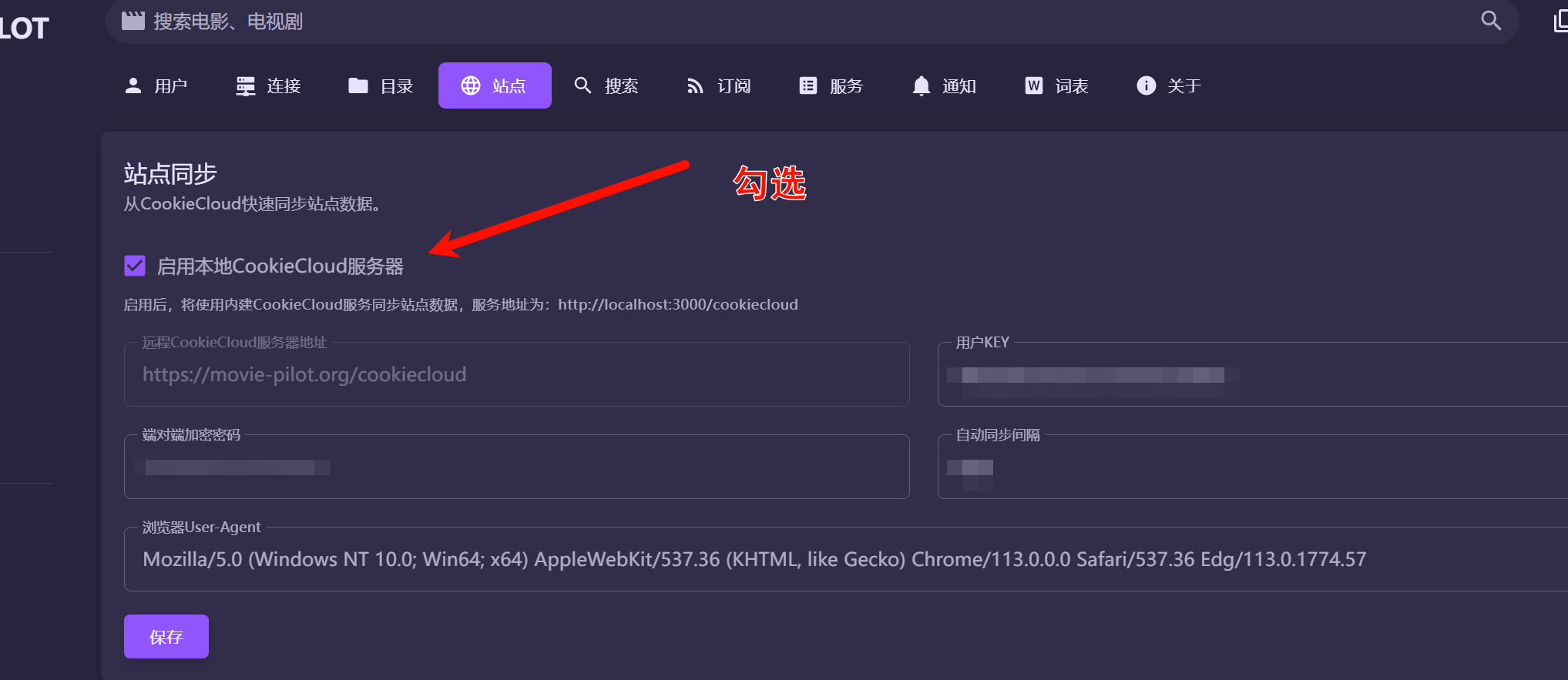
MoviePilot 已经内部集成 CookieCloud 服务端,勾选启用本地 CookieCloud 服务器即可。
勾选后服务器的地址为:IP:3000/cookiecloud(IP 为服务器 ip,端口为 mp 端口)
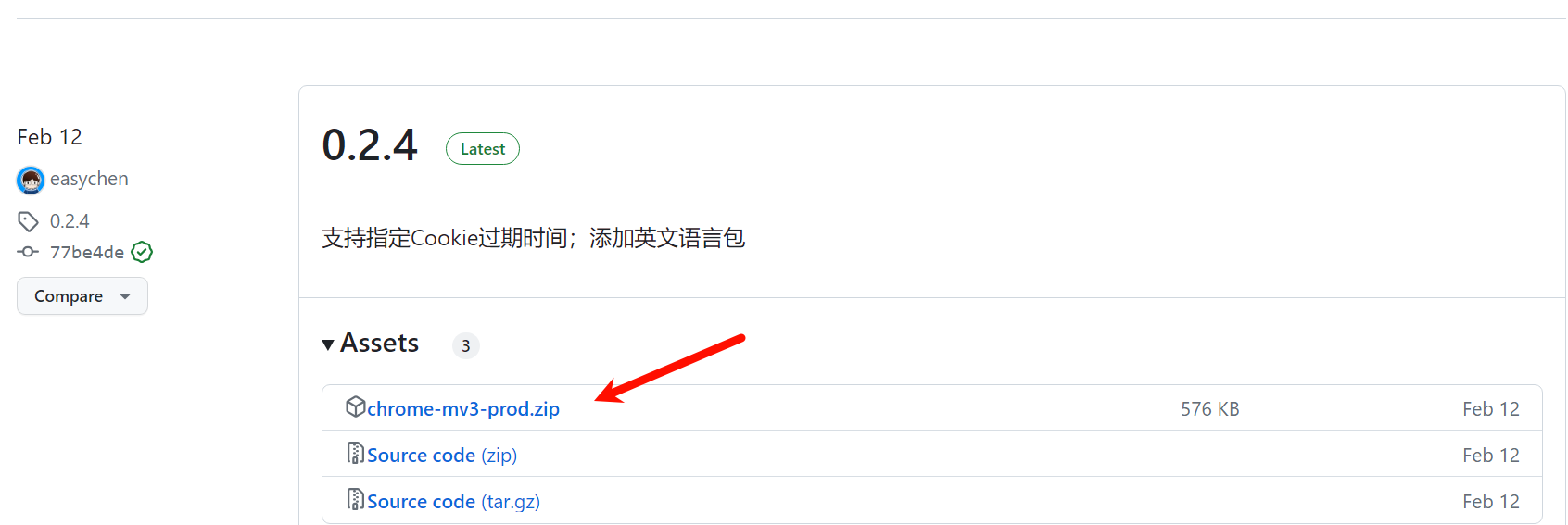
1、CookieCloud 是用来同步 PT 站点和 MoviePilot 的 cookie 信息的工具,属于必须安装的插件,首先进入到 CookieCloud 的 github 主页下载插件。
2、将下载好的插件解压到电脑的任意位置,然后点击 chrome 的菜单找到拓展程序,然后选择加载已解压的拓展程序,选择解压好的 cookiecloud 文件夹。

3、拓展程序添加成功。

moviepilot 已经内置
Emby Server 在之前的教程中写过,以下为 dokcer-compose 文件,请修改相关参数后使用,具体部署教程请查看往期。
version: "2.3"
services:
  emby:
    image: emby/embyserver:latest
    container_name: embyserver
    network_mode: host
    environment:


      - UID=0
      - GID=0
      - GIDLIST=100

    volumes:

      - /volume1/docker/emby:/config


      - /volume1/music:/music
      - /volume2/PTSSD:/PTSSD
    ports:

      - 8096:8096
      - 8920:8920
    devices:

      - /dev/dri:/dev/dri
    restart: on-failure
qbittorrent 在之前的教程中写过,以下为 dokcer-compose 文件,请修改相关参数后使用,具体部署教程请查看往期。
version: "2.3"
services:
  qbittorrent:
    image: chisbread/qbittorrent:latest
    container_name: qbittorrent
    environment:
      - UID=1000
      - GID=1000
    volumes:


      - /volume1/docker/qbittorrent/config:/config


      - /volume2/PTSSD:/PTSSD


    ports:
      - 54213:54213
      - 54213:54213/udp
      - 8085:8080
    restart: on-failure
1、transmission 在之前的教程中写过,以下为 dokcer-compose 文件,请修改相关参数后使用,具体部署教程请查看往期。
version: "2.3"
services:
  transmission:
    image: chisbread/transmission
    container_name: transmission
    environment:
      - PUID=1000
      - PGID=1000
      - TZ=Asia/Shanghai
      - USER=zwbpc
      - PASS=Zwb1413030130
    volumes:
      - /volume1/docker/transmission/config:/config
      - /volume3/PTHHD:/PTHHD

    ports:
      - 51412:51412
      - 51412:51412/udp
      - 9091:9091
    restart: on-failure
1、下面是 MoviePilot 的 docker-compose 文件,可以在群晖项目中直接导入,也支持其他支持 docker-compose 功能的 NAS。
2、随着 MoviePilot 的迭代更新,MoviePilot 很多功能和设置都可以在 web ui 中进行配置,包括很多环境变量使用默认设置即可,我们需要配置修改的选项有四个,代理、认证站点信息、MoviePilot 的配置文件目录、媒体库目录。根据下面的提示修改配置文件。
version: "2.3"
services:
  moviepilo:
    image: jxxghp/moviepilot:latest
    container_name: moviePilot
    environment:
      - UID=1000
      - GID=1000
      - UMASK=022
      - NGINX_PORT=3000
      - PORT=3001


      - PROXY_HOST=http://10.0.0.4:10080
      - MoviePilot_AUTO_UPDATE =true

      - AUTH_SITE=xxxx
      - AUDIENCES_UID=xxxxx
      - AUDIENCES_PASSKEY=xxxxxxxxxxxxxxxxxxxxxxxxxxxxxxx


    volumes:


      - /volume1/docker/moviepilot/data:/moviepilot
      - /volume1/docker/moviepilot/config:/config

      - /volume2/PTSSD:/PTSSD

    ports:

      - 3000:3000
    restart: on-failure
- 代理:直接使用旁路由 openwrt 开启即可,默认格式为 http://10.0.0.4:10080

-
认证站点支持
iyuu/hhclub/audiences/hddolby/zmpt/freefarm/hdfans/wintersakura/leaves/ptba/icc2022/ptlsp/xingtan/ptvicomo/agsvpt/hdkyl/qingwa,使用那个站点需要将 AUTH_SITE=xxxx 中的 xxxx 参数配置为站点名称,并配置对应的用户名和密钥。站点
参数
iyuu
IYUU_SIGN:IYUU 登录令牌hhclub
HHCLUB_USERNAME:用户名HHCLUB_PASSKEY:密钥audiences
AUDIENCES_UID:用户 IDAUDIENCES_PASSKEY:密钥hddolby
HDDOLBY_ID:用户 IDHDDOLBY_PASSKEY:密钥zmpt
ZMPT_UID:用户 IDZMPT_PASSKEY:密钥freefarm
FREEFARM_UID:用户 IDFREEFARM_PASSKEY:密钥hdfans
HDFANS_UID:用户 IDHDFANS_PASSKEY:密钥wintersakura
WINTERSAKURA_UID:用户 IDWINTERSAKURA_PASSKEY:密钥leaves
LEAVES_UID:用户 IDLEAVES_PASSKEY:密钥ptba
PTBA_UID:用户 IDPTBA_PASSKEY:密钥icc2022
ICC2022_UID:用户 IDICC2022_PASSKEY:密钥ptlsp
PTLSP_UID:用户 IDPTLSP_PASSKEY:密钥xingtan
XINGTAN_UID:用户 IDXINGTAN_PASSKEY:密钥ptvicomo
PTVICOMO_UID:用户 IDPTVICOMO_PASSKEY:密钥agsvpt
AGSVPT_UID:用户 IDAGSVPT_PASSKEY:密钥hdkyl
HDKYL_UID:用户 IDHDKYL_PASSKEY:密钥qingwa
QINGWA_UID:用户 IDQINGWA_PASSKEY:密钥 -
MoviePilot 有两个目录一个为配置目录 / config 一个为数据目录 / MoviePilot,我在群晖 docker 目录下创建了 MoviePilot,并在其中建立了两个目录 / data 对应数据目录 / MoviePilot,/config 对应配置目录 / config。

- 媒体目录,就是存放电影的目录,在这个目录中我们只需要创建两个文件夹,一个是下载目录一个是资源整理目录(硬链接目录)。

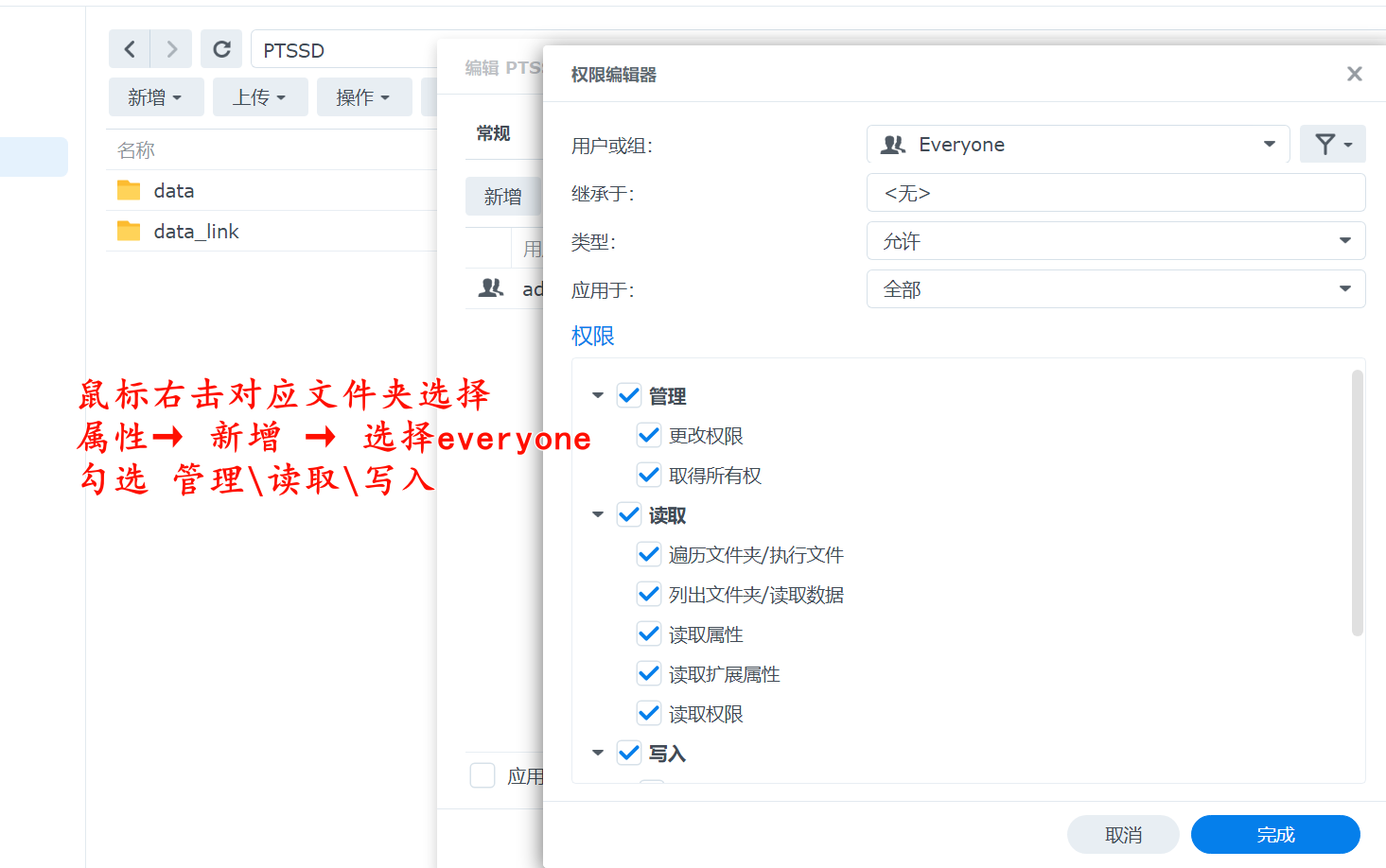
3、以上创建的目录请给予 everyone 权限。
3、请仔细修改(代理、认证站点信息、MoviePilot 的配置文件目录、媒体库目录)配置信息,其他配置如果不明白其意思使用默认设置即可。

4、登录群晖,打开 Container Manager→项目→新增,名称 MoviePilot、路径选择 MoviePilot 根目录即可,是用来存放 dokcer-compose 的配置文件的。来源选择创建 docker-compose 文件,然后在下面输入框粘贴上面编辑好的配置文件,如果配置文件没有错误的话,下一步会亮起,如果出现错误,请根据提示修改。
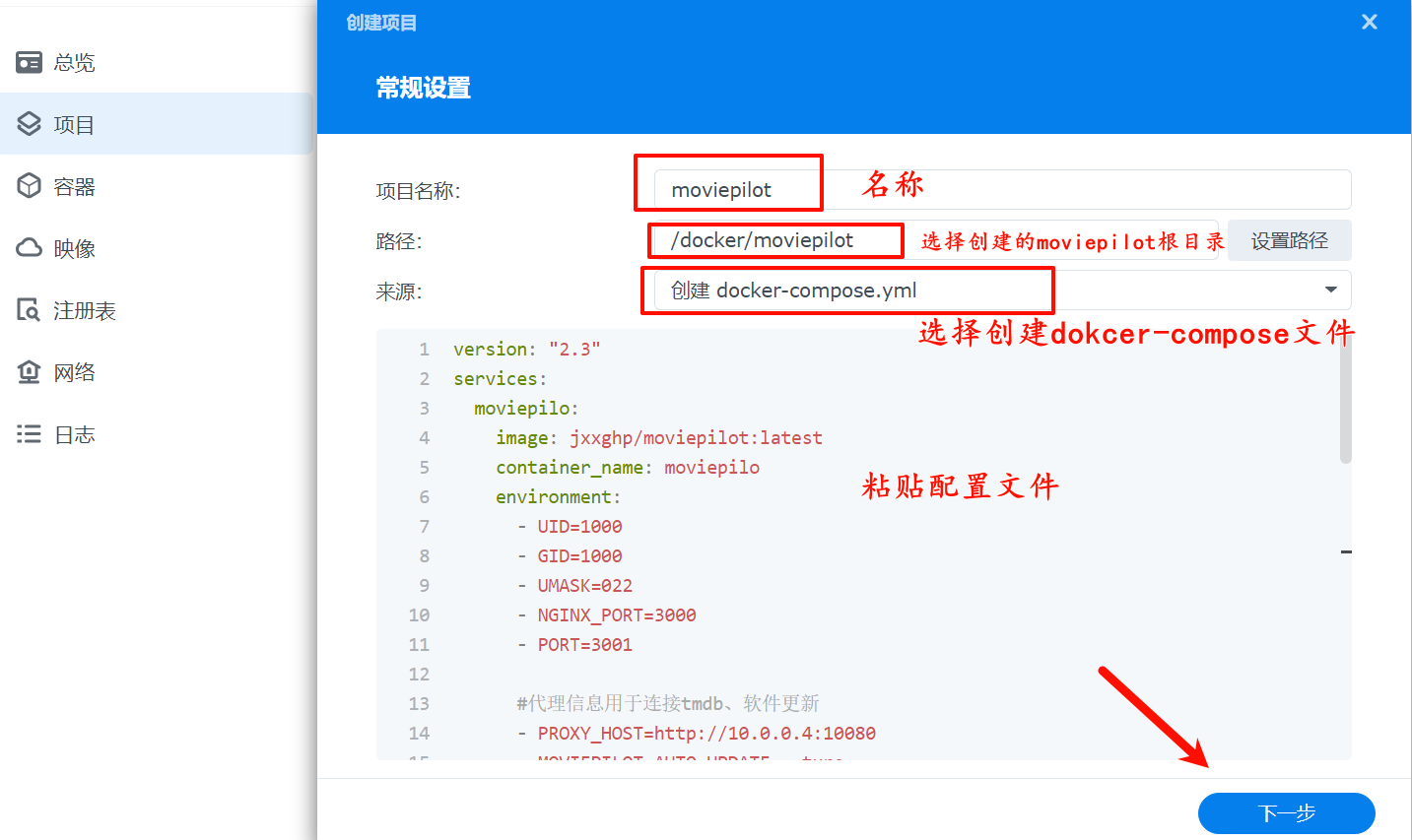
5、点击下一步,网页门户设置保持默认,继续点击下一步。

6、检查配置信息,确认无误后点击完成。
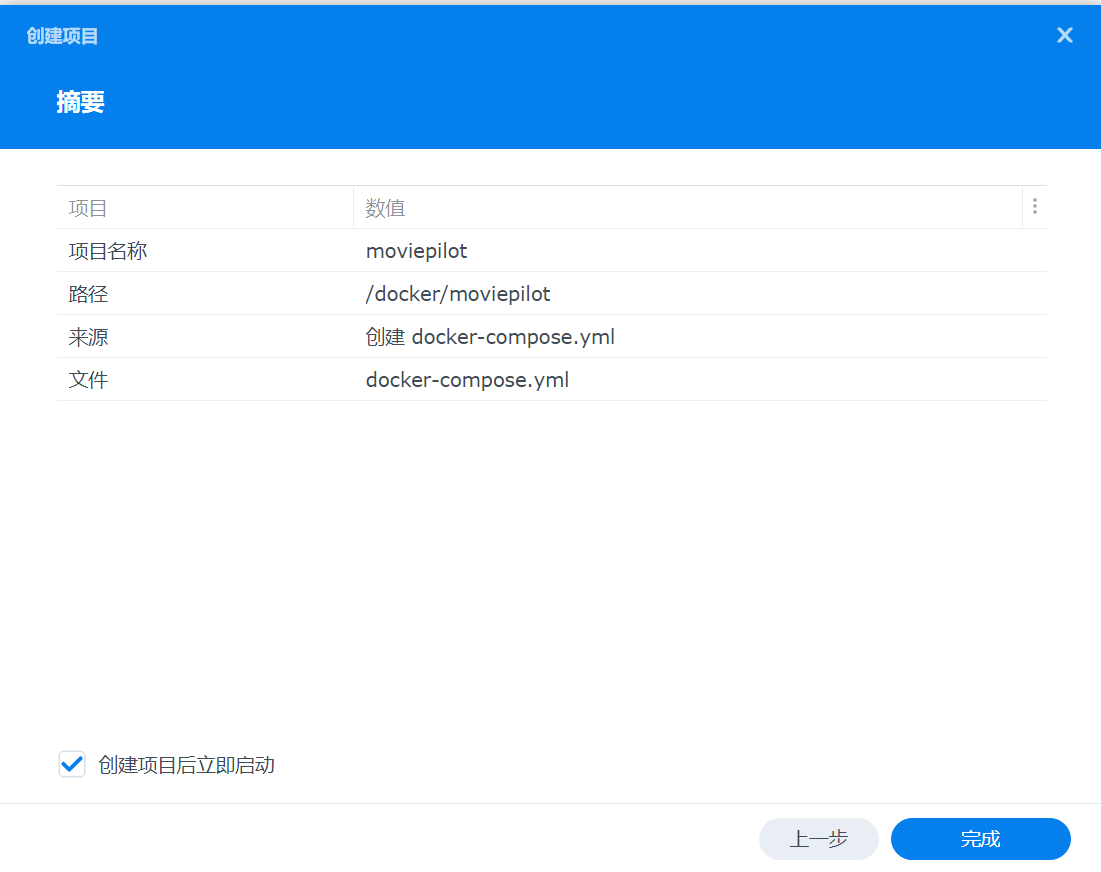
7、Container Manager 会根据 docker-compose 的相关配置自动拉取镜像创建容器。
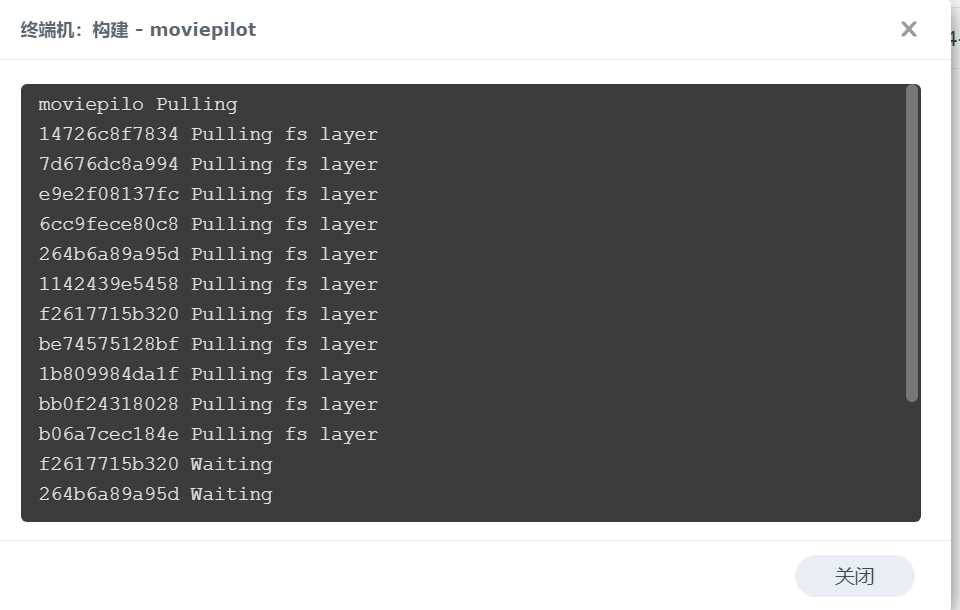
8、出现下面提示的时候镜像构建成功。

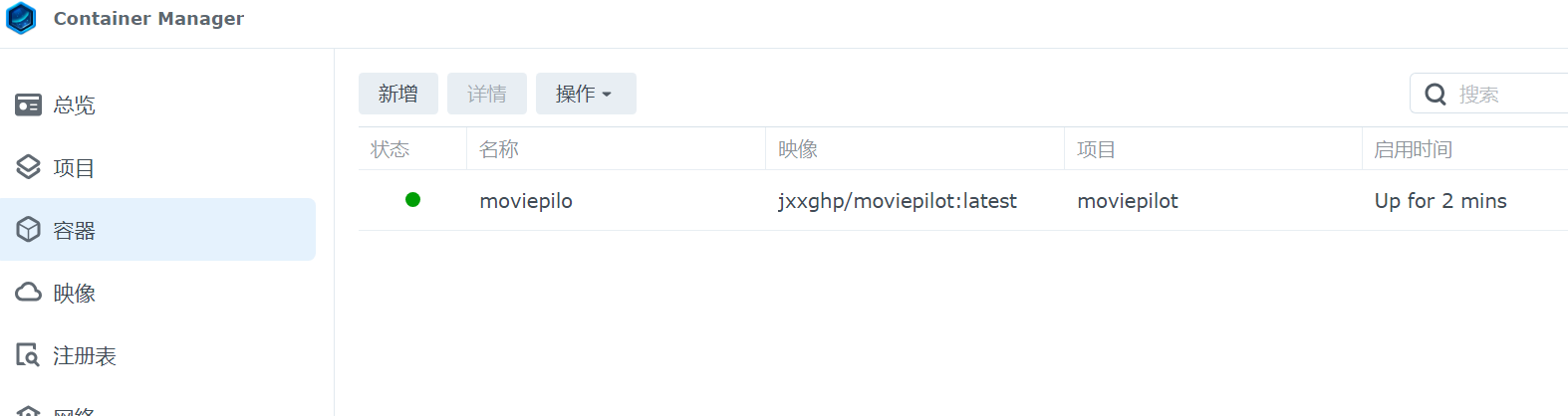
9、容器列表中已经出现 moviepilo 容器。
10、点击容器点击日志,可以看到容器启动的状况,包括如果出现错误也可以从日志找到问题所在。
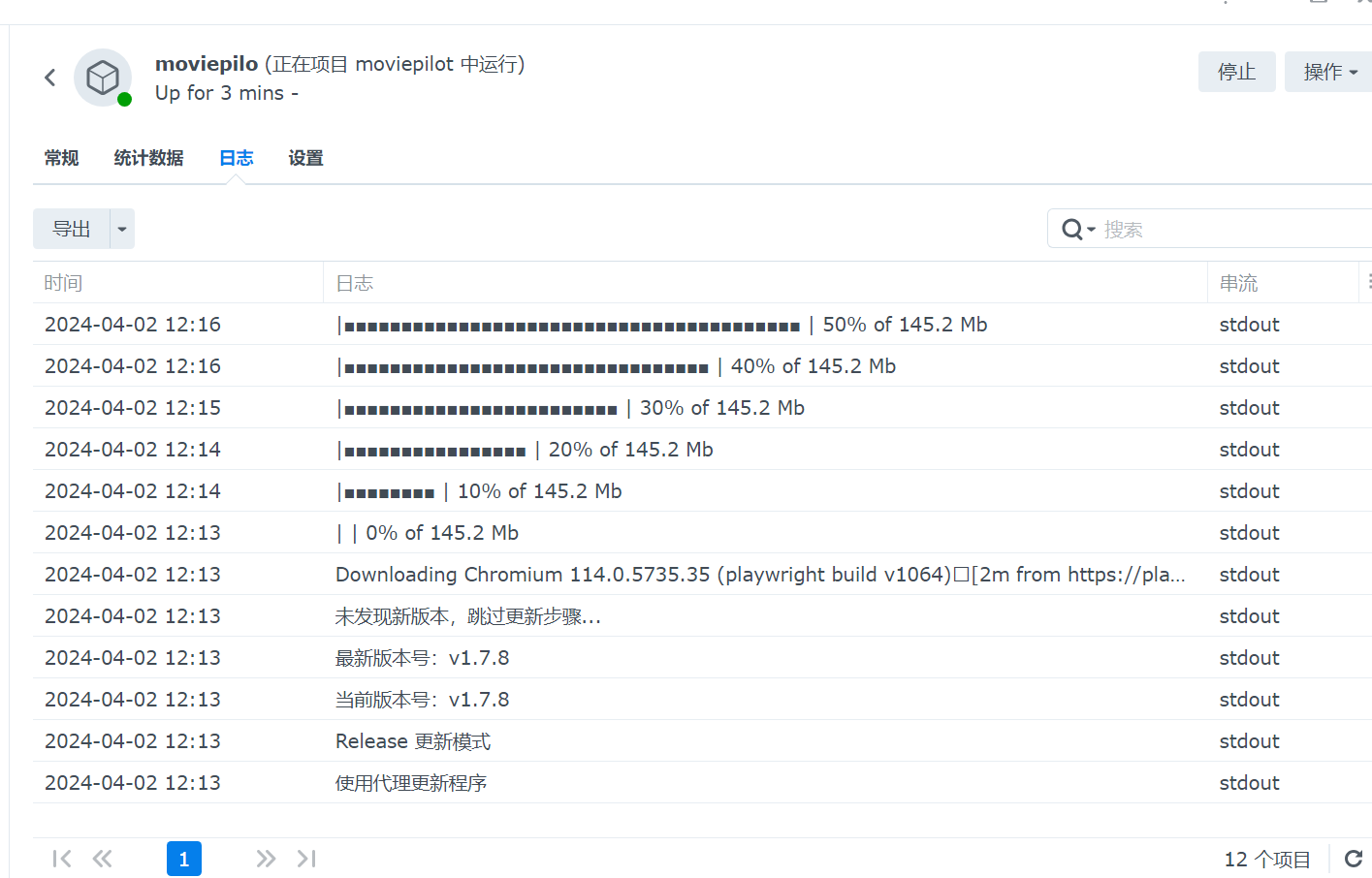
11、稍等片刻日志出现正确的访问信息,表示部署成功,接下来进入初始化阶段。

方式一、
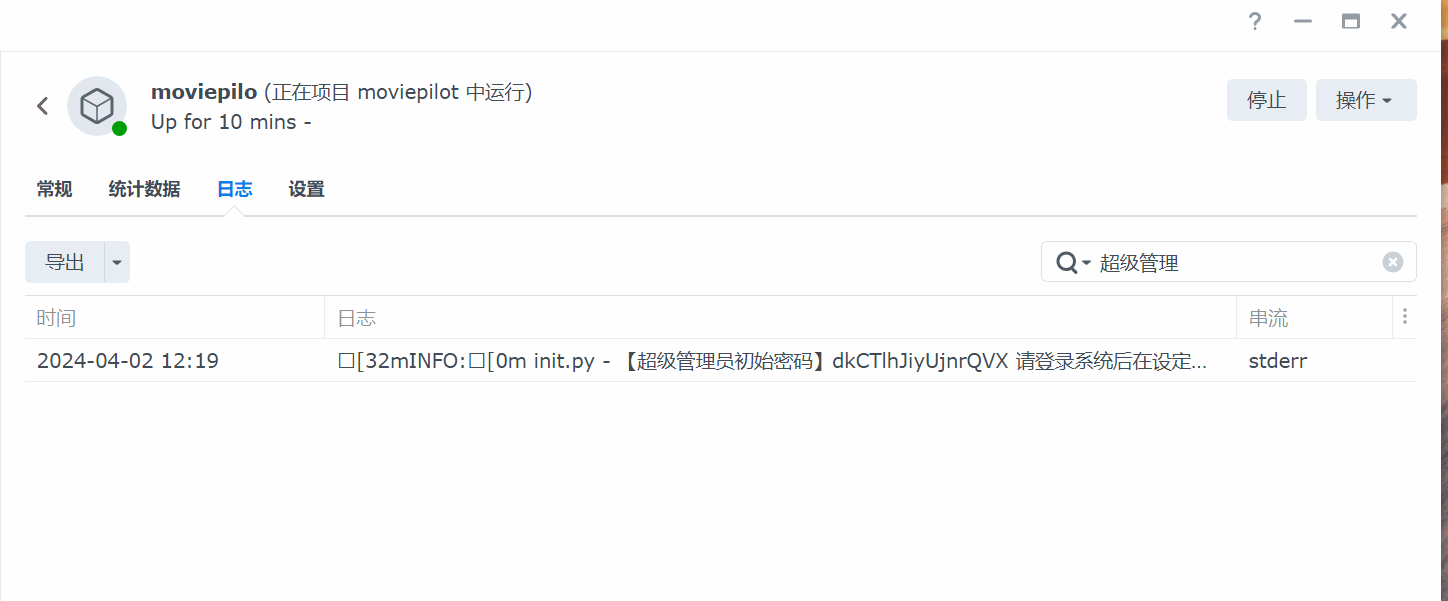
1、在初始话之前我们需要先提取用户密码,第一次为系统默认生成,在日志搜索框中输入超级管理员搜索即可。

2、日志中无法直接复制密码,点击左上角的导出,然后打开文件即可复制。(注意复制密码的时候注意后面是个否有空余的空格,有的话请删除。
方式二
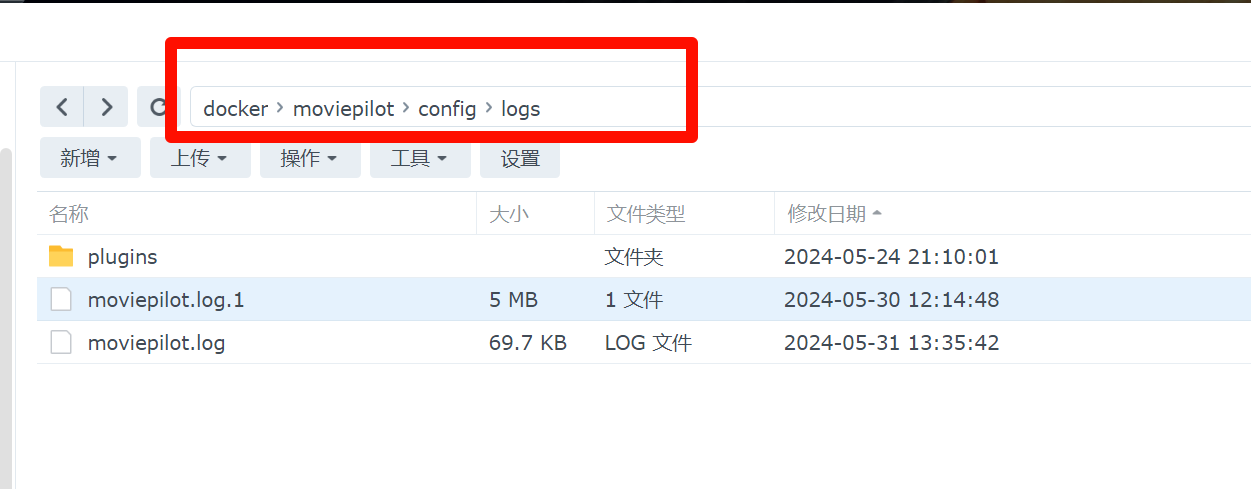
1、登录群晖在 mp 的 docker 目录下 config→logs 目录中,点击第一个文件可以看到密码(需要群晖安装文本编辑器)
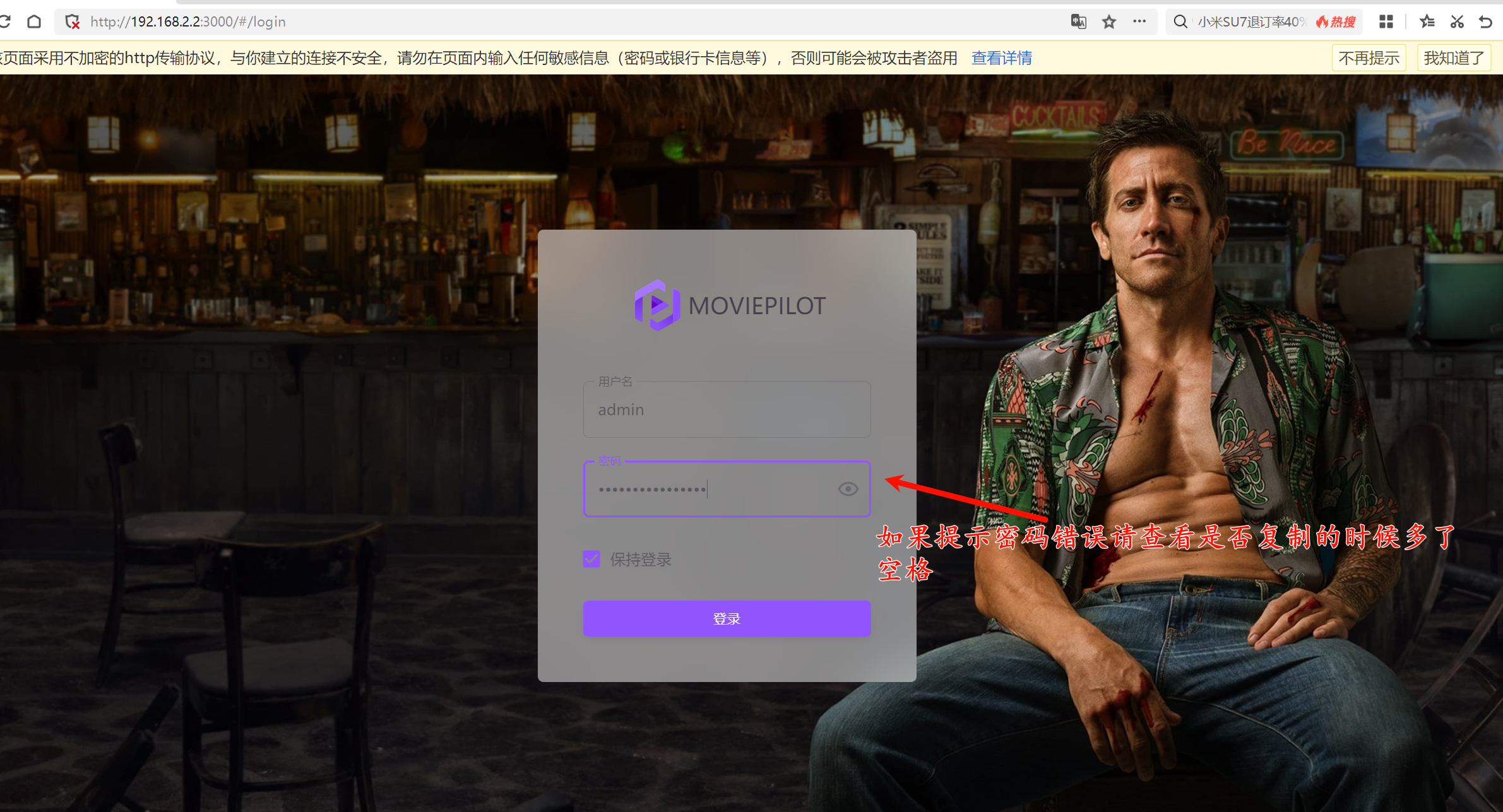
1、通过上面的步骤我们已经完成 moivepilo 的部署,打开浏览器,输入 NAS_IP:3000 进入初始话过程,默认用户名为 admin 密码为请通过日志查看。
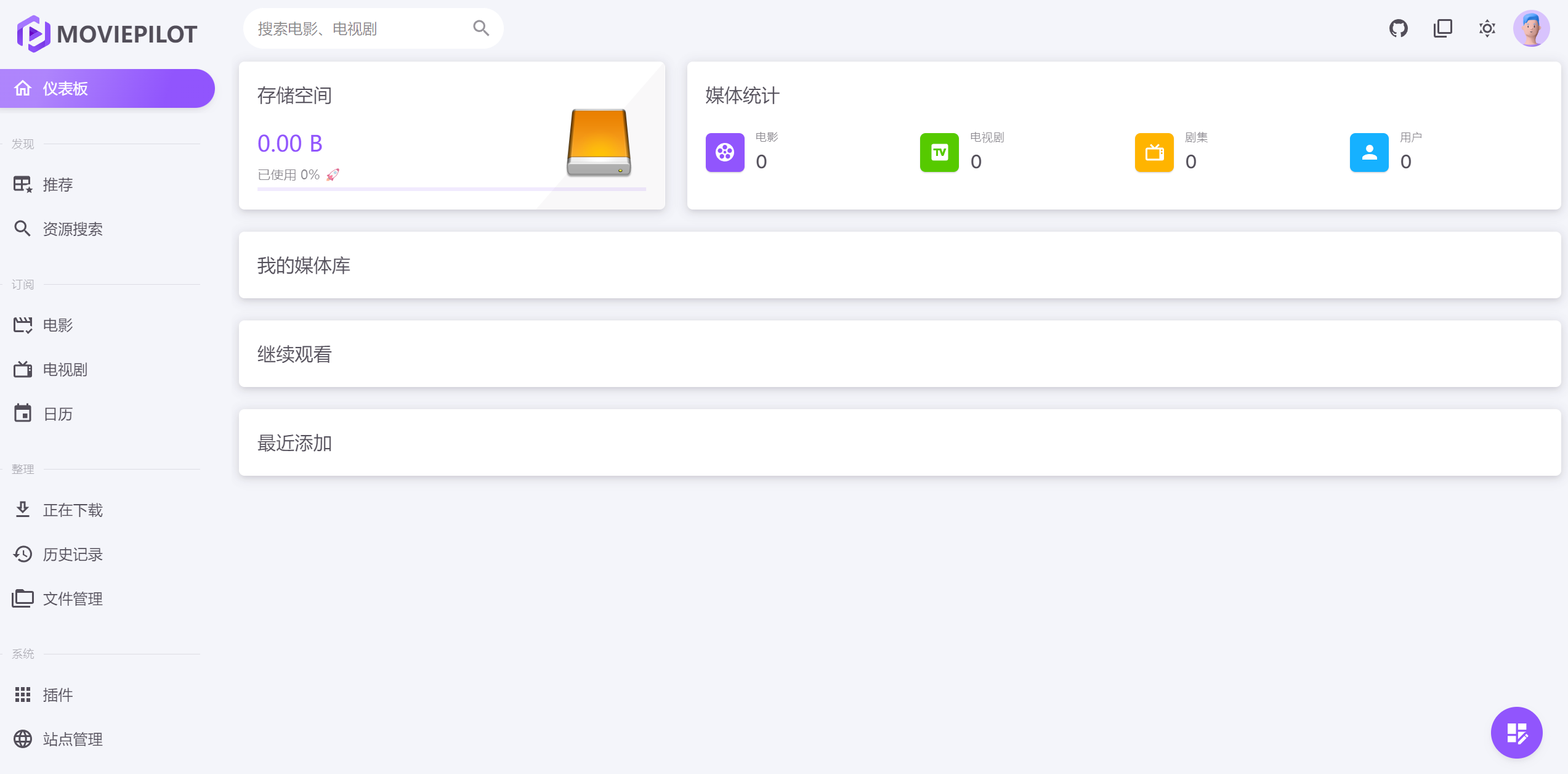
2、成功登录,接下来进入配置过程。
修改密码
点击右上角的邮箱➡设定➡输入新密码后点击保存即可。

配置下载文件夹 / 媒体库
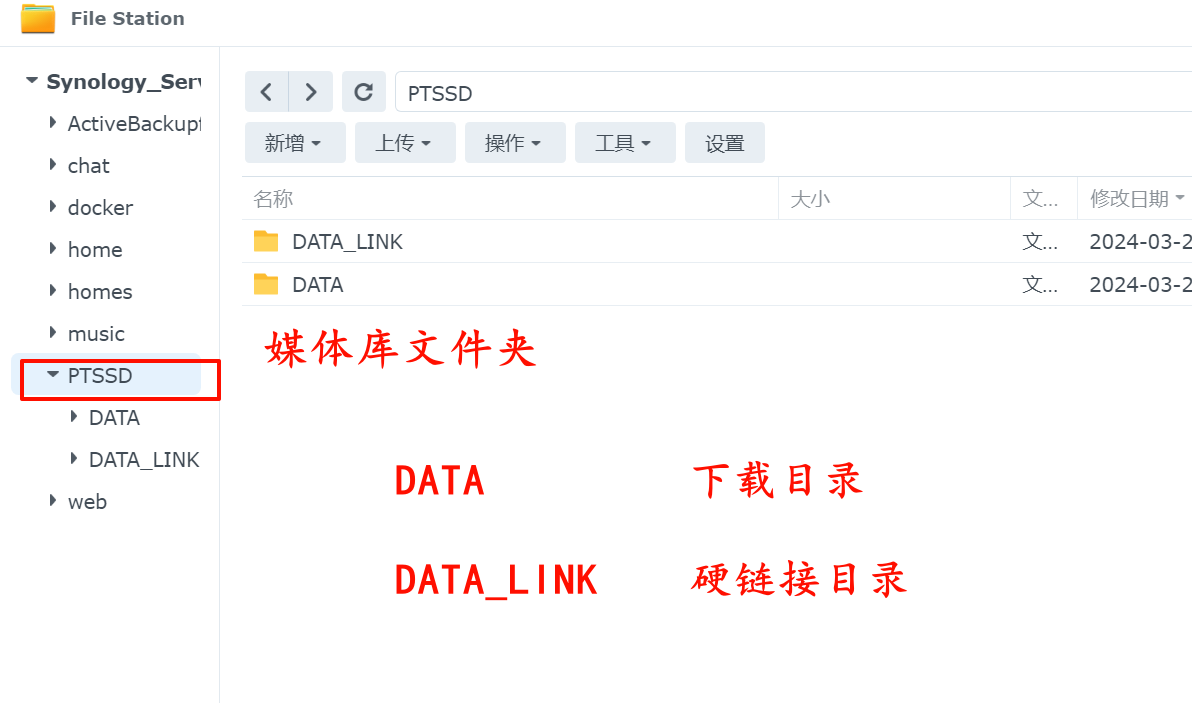
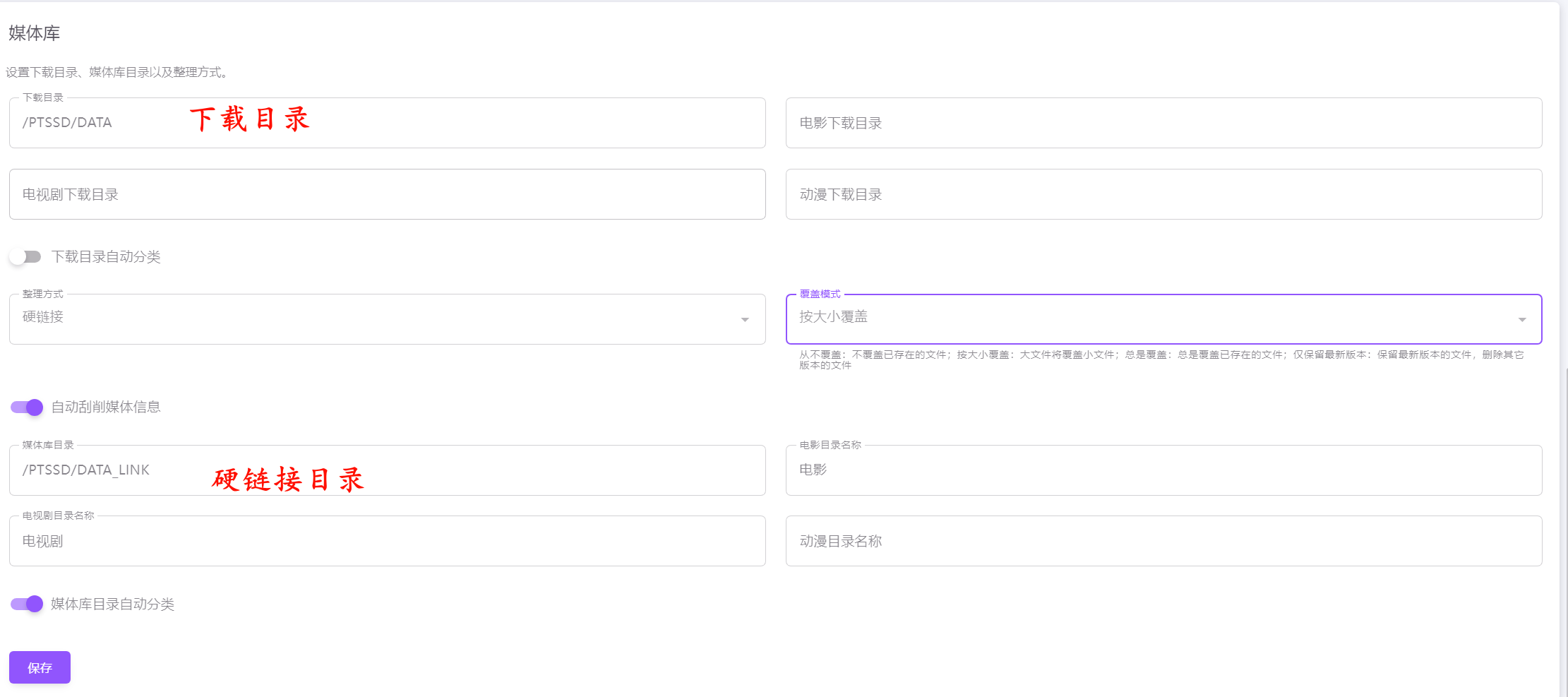
1、这里介绍一下我媒体库目录的结构,PTSSD 为主目录,下面有两个文件夹一个是下载目录 DATA,一个是硬链接目录 DATA_LINK。通过 MoviePilot 实现的效果是资源下载到 DATA 目录,然后整理分类硬链接到 DATA_LINK 目录。
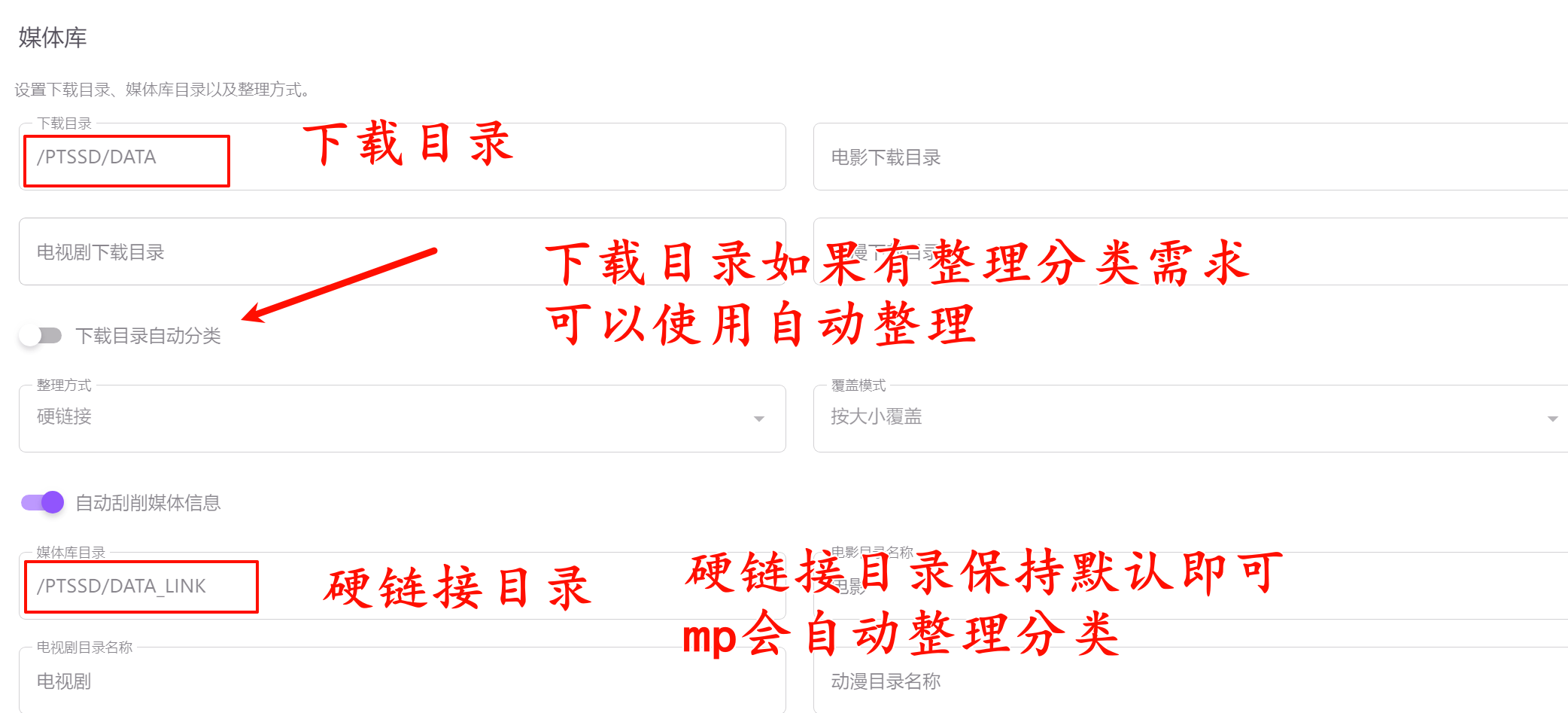
2、下载目录填写/PTSSD/DATA,其他保持默认,这样所有资源都会下载到 DATA 目录中,如果有分类需求,勾选下载目录自动分类,MoviePilot 会自动在下载目录 DATA 中创建电影、电视剧等然后将对应资源存放到里面,整理方式:硬链接,覆盖模式:按照大小覆盖,媒体目录填写硬链接目录,其他保持默认,MoviePilot 会自动创建资源分类目录。
下载器设置
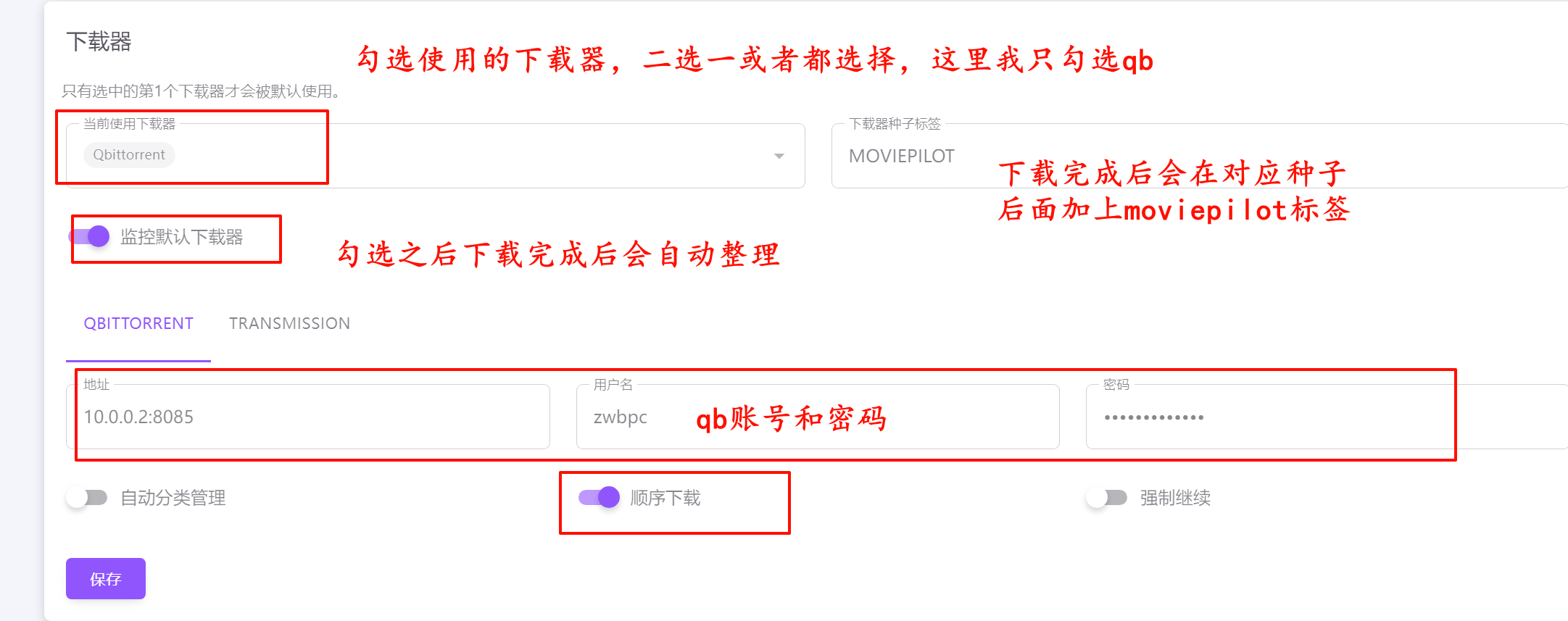
如图下载器可以 2 选 1,也可以都使用,输入对应下载器的地址、用户名、密码即可,http 协议只需要输入 ip 和端口即可,https 需要加上前缀,自动分类管理会在 DATA 目录下建立相对应资源类别的目录,因为后期我们会通过硬链接将资源整理到目录 DATA_LINK 中,所以在下载的时候不在做分类,设置完成之后点击保存按钮。
媒体库设置
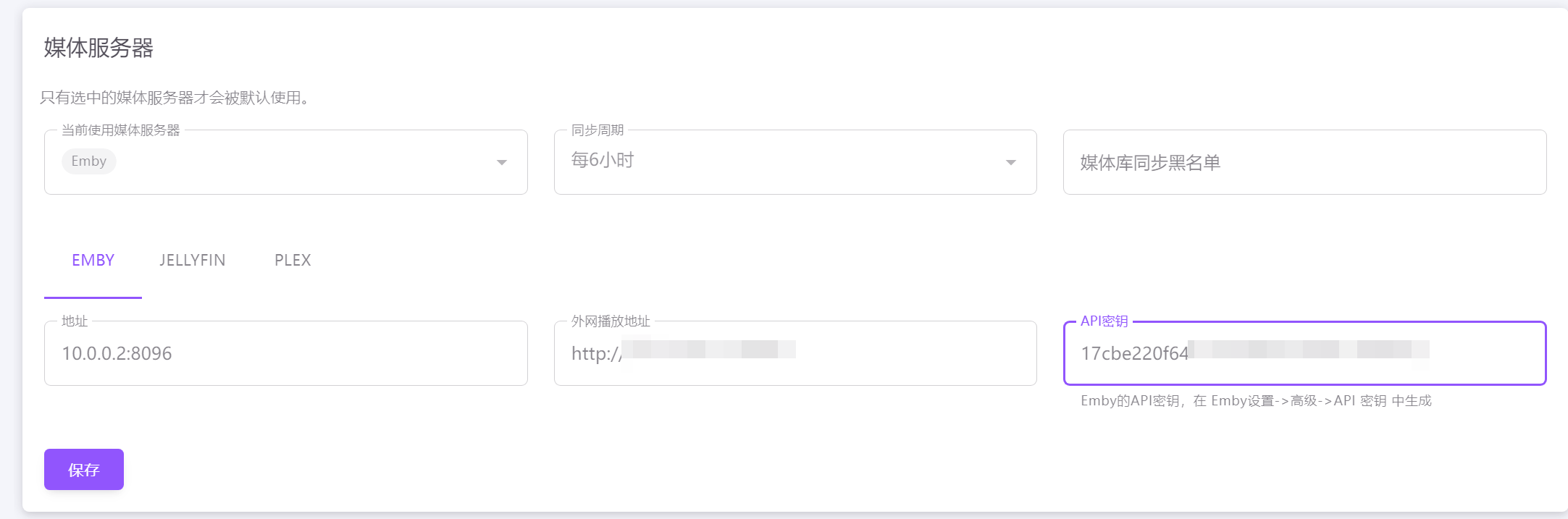
emby/jellyfin API 密钥获取方式:
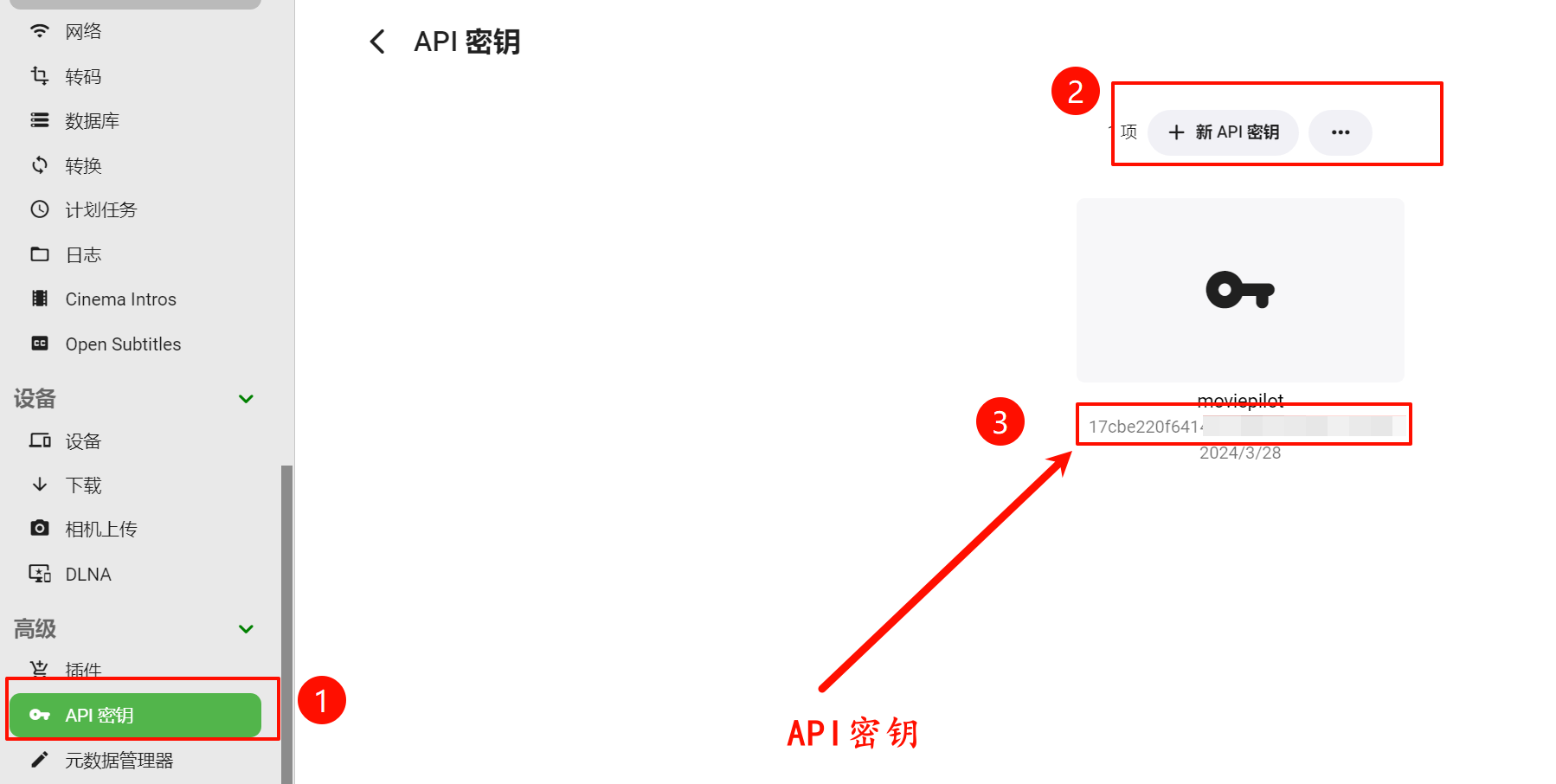
1、媒体库设置比较简单,填写内网(http 直接填写 ip: 端口 https 需要写前缀)和外网的媒体库访问地址和媒体库 API 密钥,注意生成密钥复制粘贴过程中是否有空格等,然后点击保存。
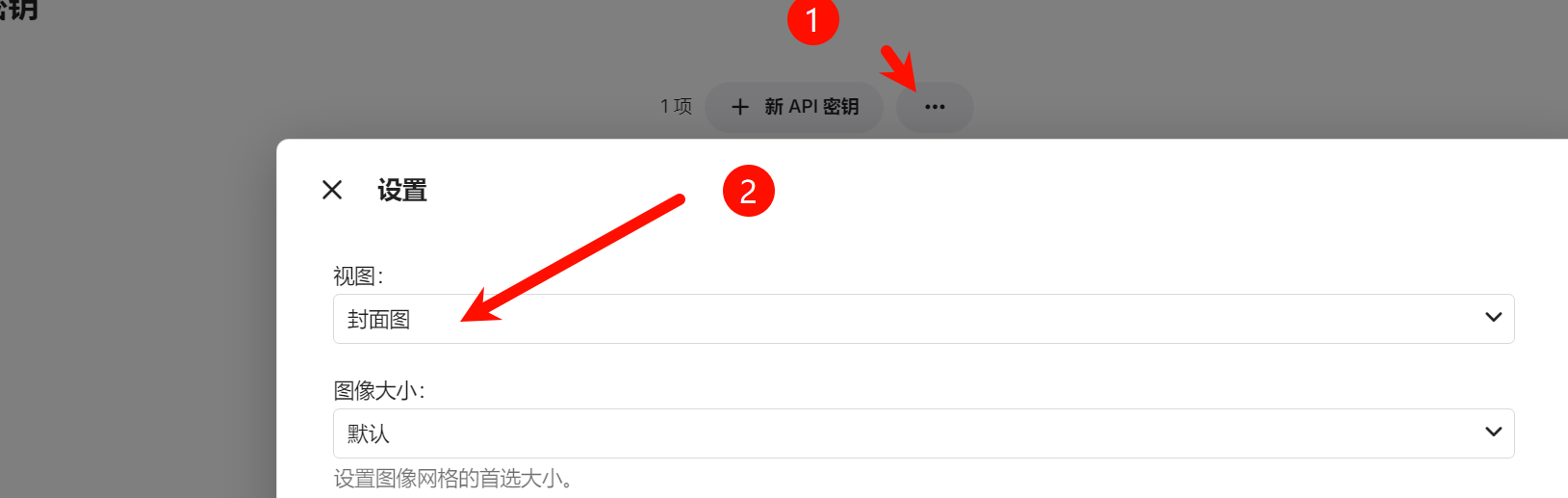
**补充:**如果 API 不能复制点击右箭头三个点,然切换成封面图即可复制。
目录设置(重要)
更新
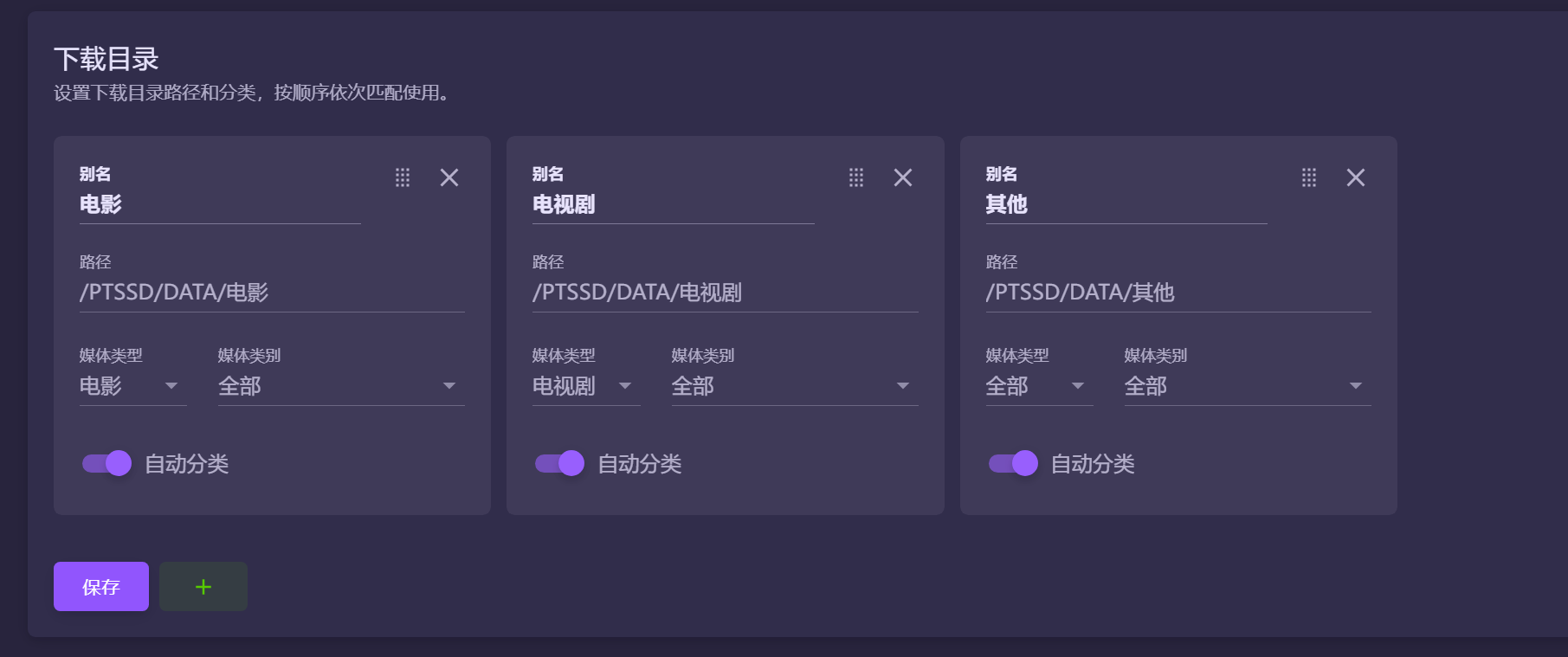
1、首先是**下载目录(资源下载的存放文件夹)**MP 的新版本目录设置对比老版本有了新的变化,支持了优先级并且可以设置多目录。
如下当我下载资源的时候 MP 会自动识别资源种类,如果是电影就放到第一个目录/PTSSD/DATA/电影 中,如果不是会依次向后匹配,直到匹配到正确的目录。
媒体类型中主类型主要用于资源类别分类,更方便管理,这里举例第一个目录我设置的是电影,媒体类别我设置成全部,并且勾选了下面的自动分类,MP 会自动将下载资源识别,然后在电影目录中创建相对应类型文件夹存放下载资源,比如下载哥斯拉大战金刚,这个属于外语电影,会自动在电影目录下创建外语电影然后将资源存放进去。
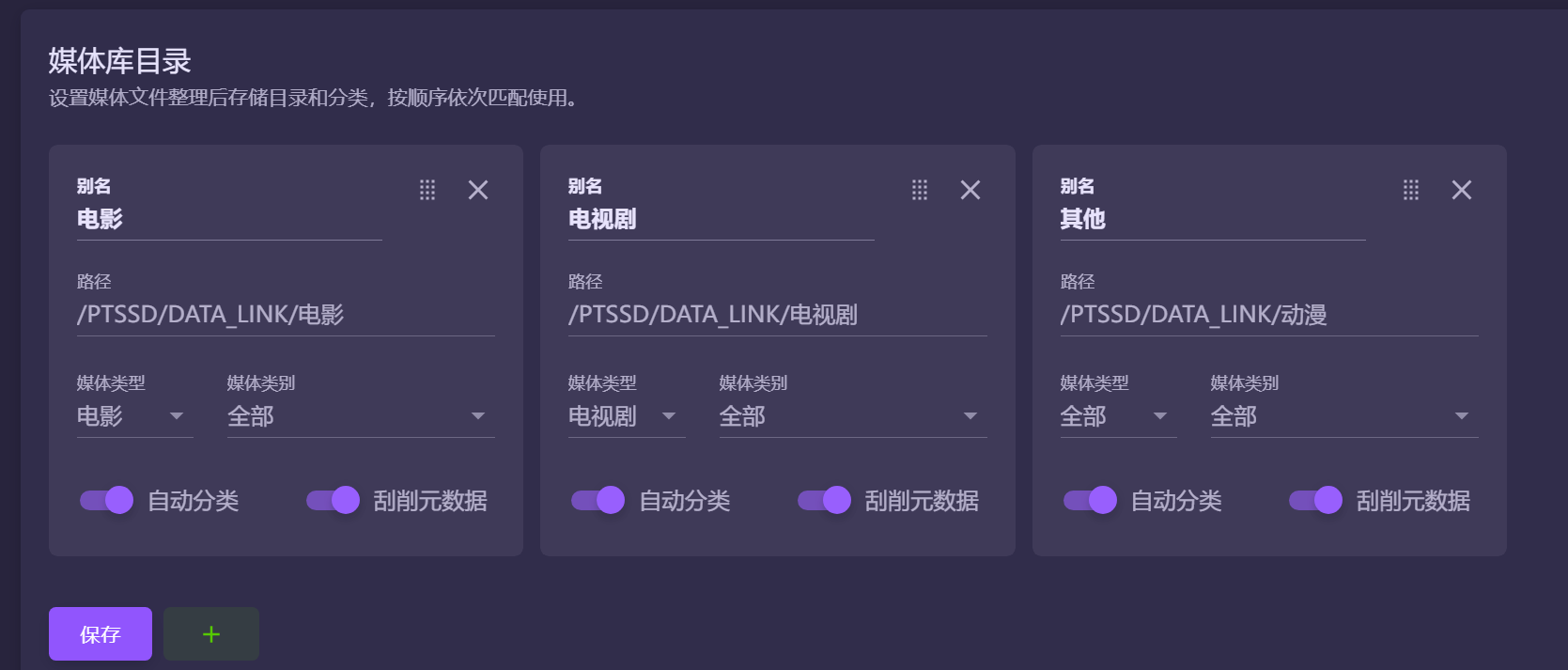
2、媒体目录(资源被 MP 刮削后存放的目录)也叫硬链接目录原理同上对照设置即可。
旧版本
1、这里我采用最简设置,资源信息处理都交给 MoviePilot,下面设置的意思表示,所有资源都会下载到 DATA 目录中,然后 MoviePilot 会自动根据下载资源的类别自动在 DATA_LINK 中创建类别目录并将资源硬链接到相对应目录中,设置完成后点击保存。
2、这时候在回到仪表盘中看到存储空间正确显示了硬盘的占用,表示目录设置成功。

站点配置
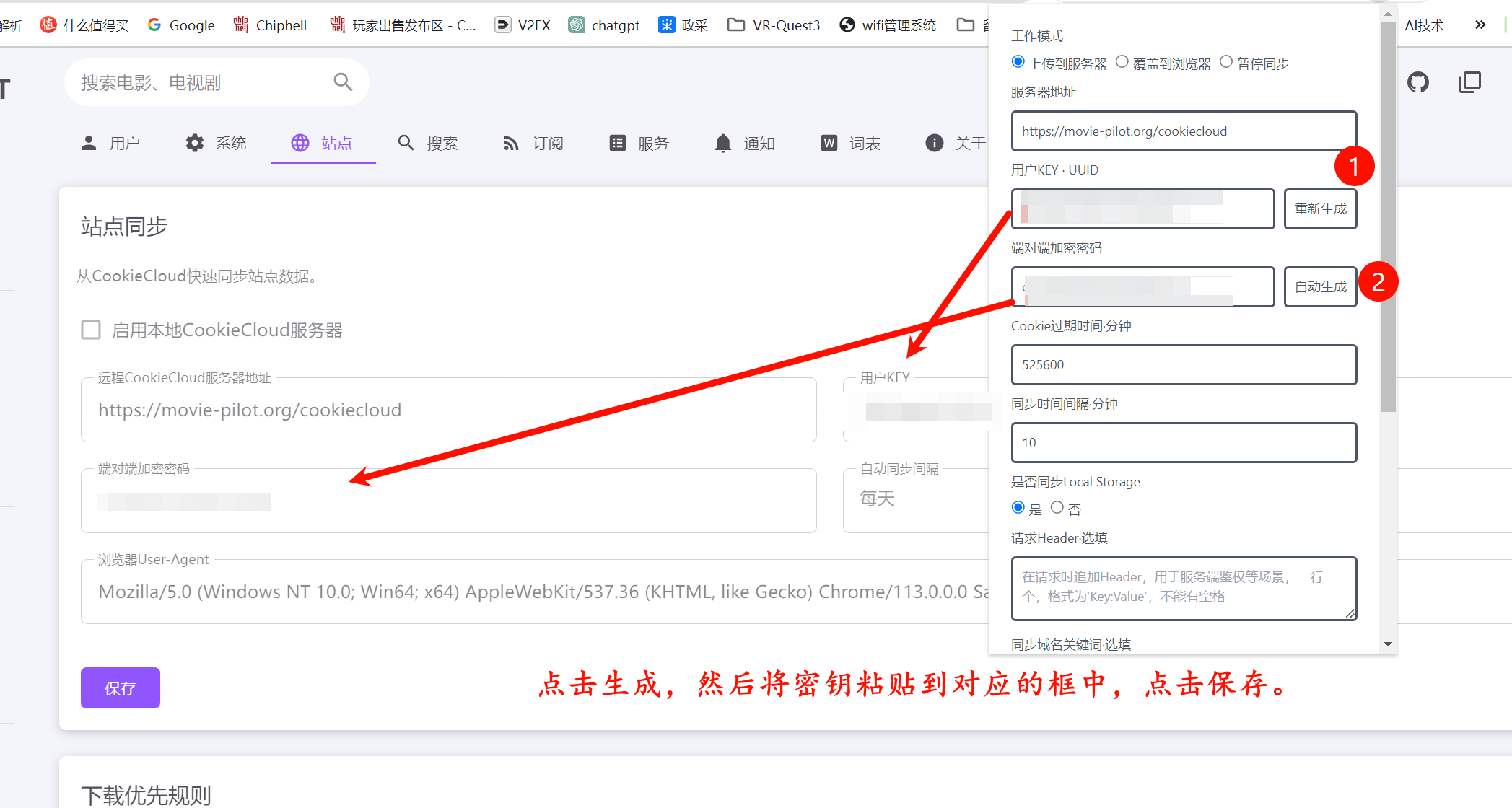
1、接下来我们需要配置站点信息,通过 MoviePilot 我们可以实现站点签到,资源搜索 / 订阅下载、站点数据统计、刷流等,首先打开 CookieCloud,生成用户 UUID 和端对端加密密码,然后将其填写到 MoviePilot 中,然后点击保存。(为了您的 Cookie 安全请不要将用户KEY和端对端加密密码 泄露)
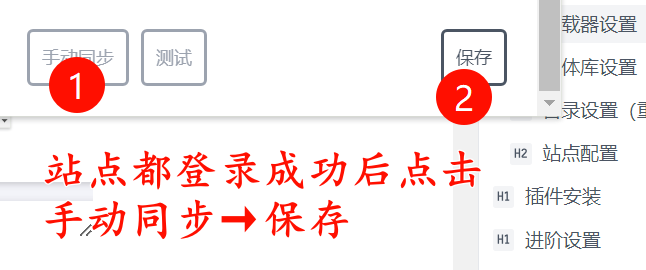
2、然后使用安装有 CookieCloud 插件的浏览器登录你的站点,都成功登录一遍在浏览器中生成缓存,然后点击 CookieCloud 下面的手动同步→保存。
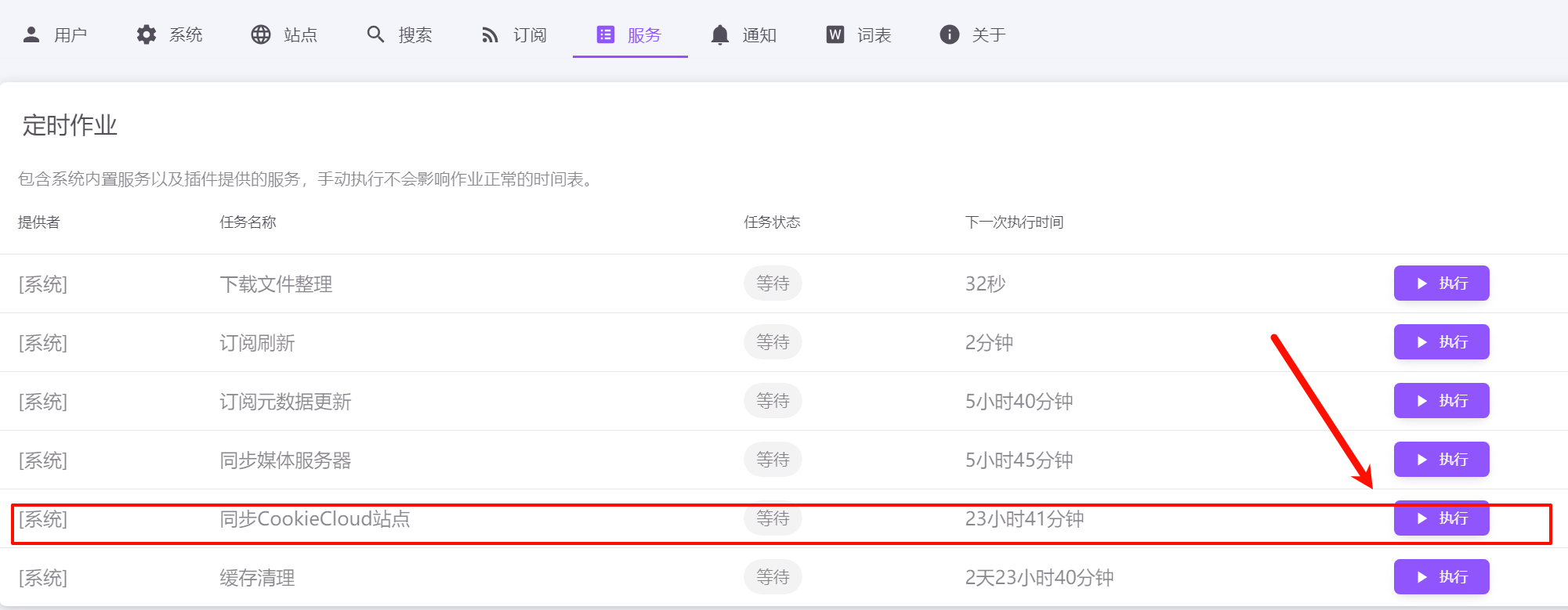
3、接下来点击服务→选择同步 CookieCloud 站点,点击执行。
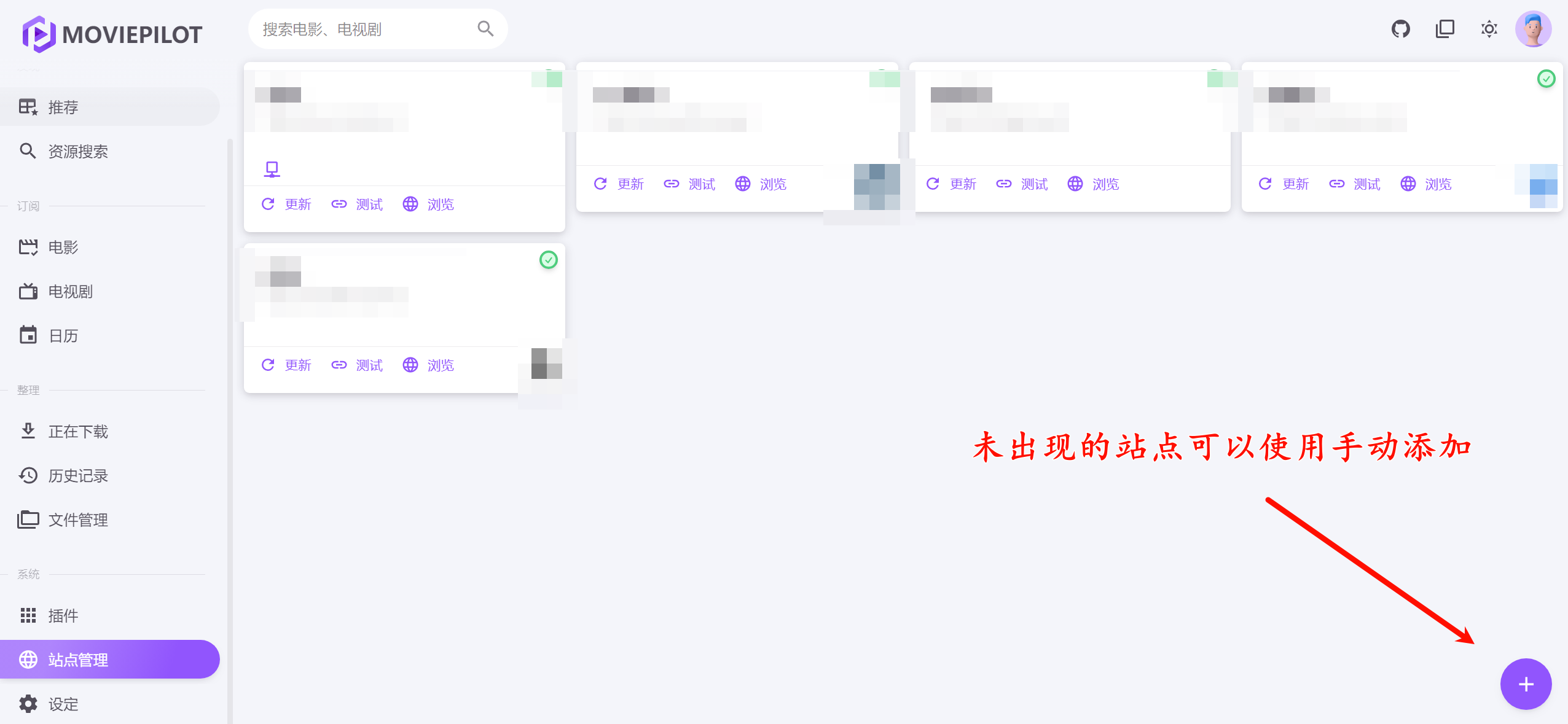
4、稍等片刻,点击站点管理,可以看到大部分的站点已经出现在列表中,未出现的在列表中的站点点击右下角的 + 号添加即可。
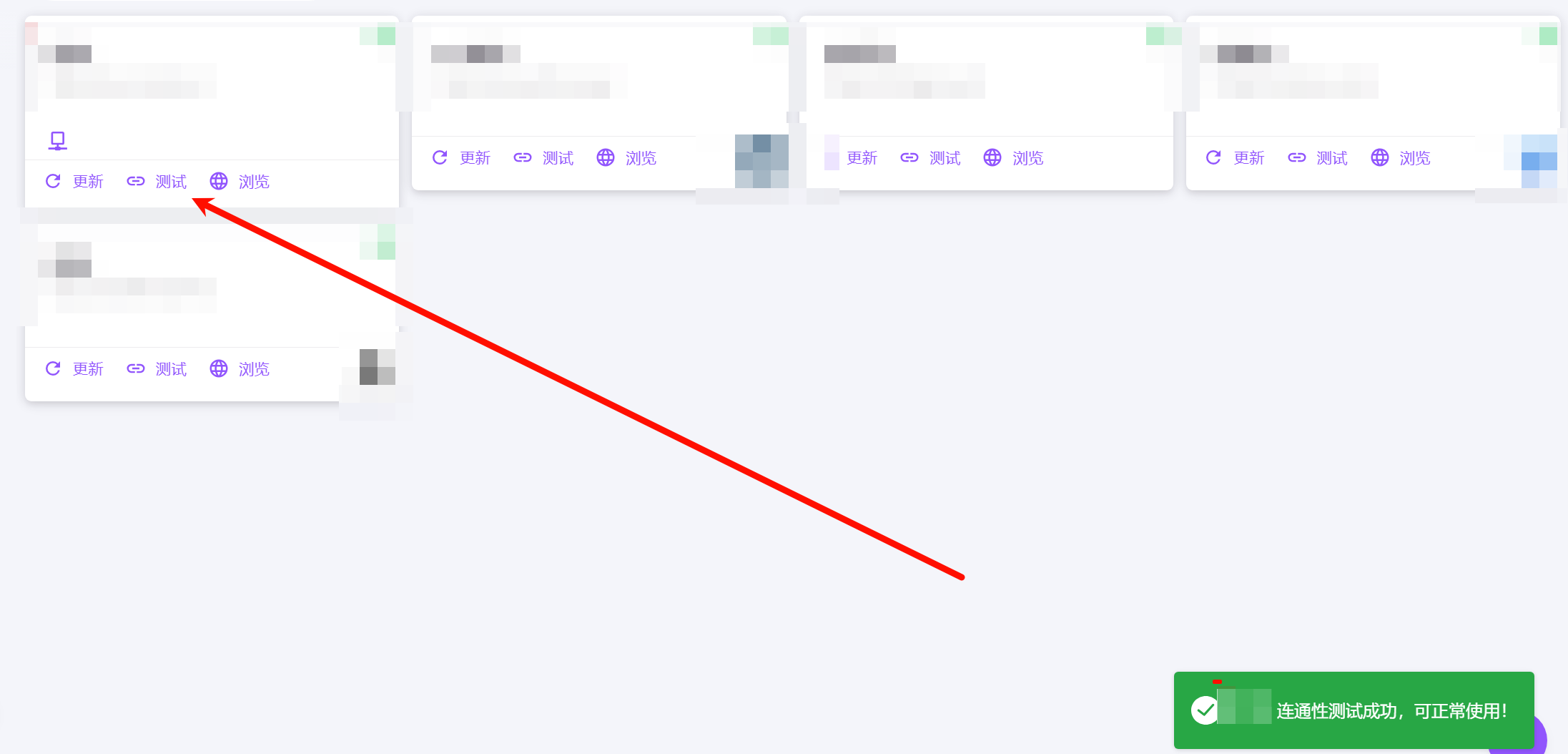
5、可以点击测试来查看添加的站点是否正常。
搜索设置
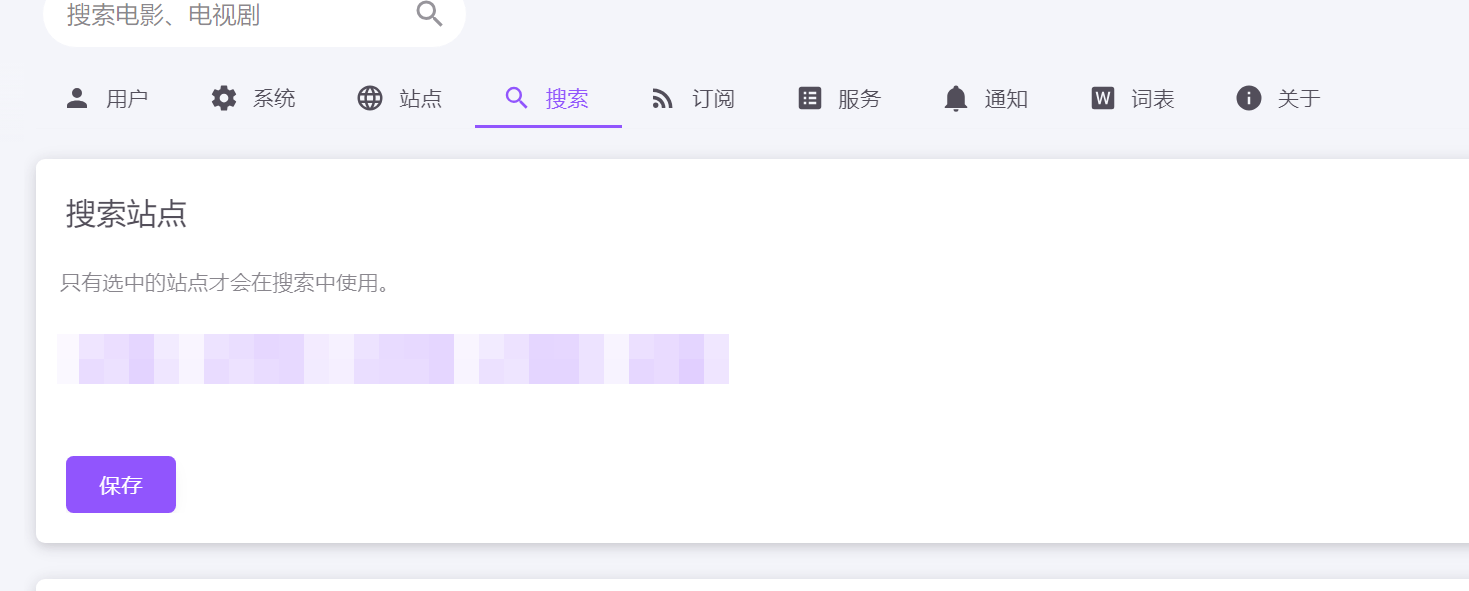
1、点击搜索选项,在搜索站点中只有勾选的站点才会在资源搜索中使用,不勾选将使用所有站点都将进行搜索。
订阅设置
效果同搜索设置
消息通知(Synology Chat)
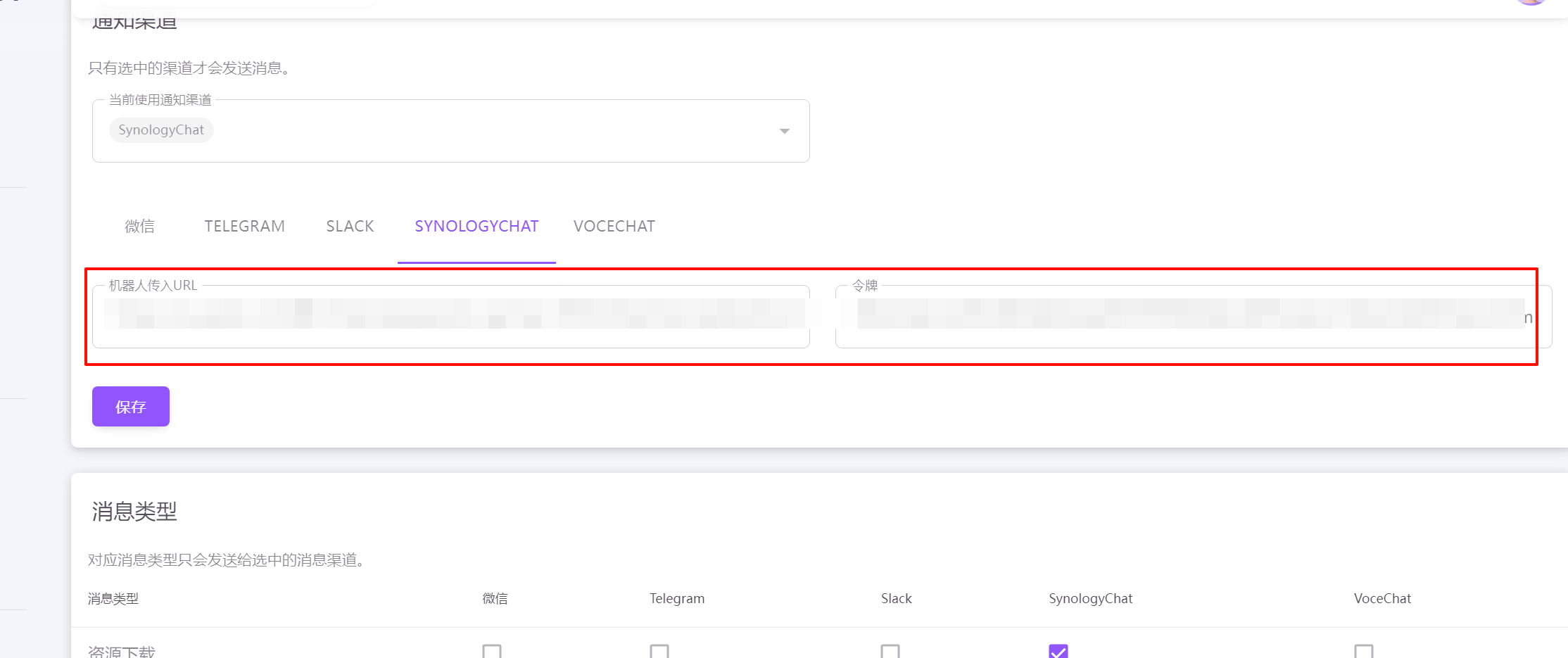
synology chat 在 MoviePilot 中总体配置和 nastool 相同,但是传出 URL 后缀需要修改,MoviePilot 登录地址 /api/v1/message/
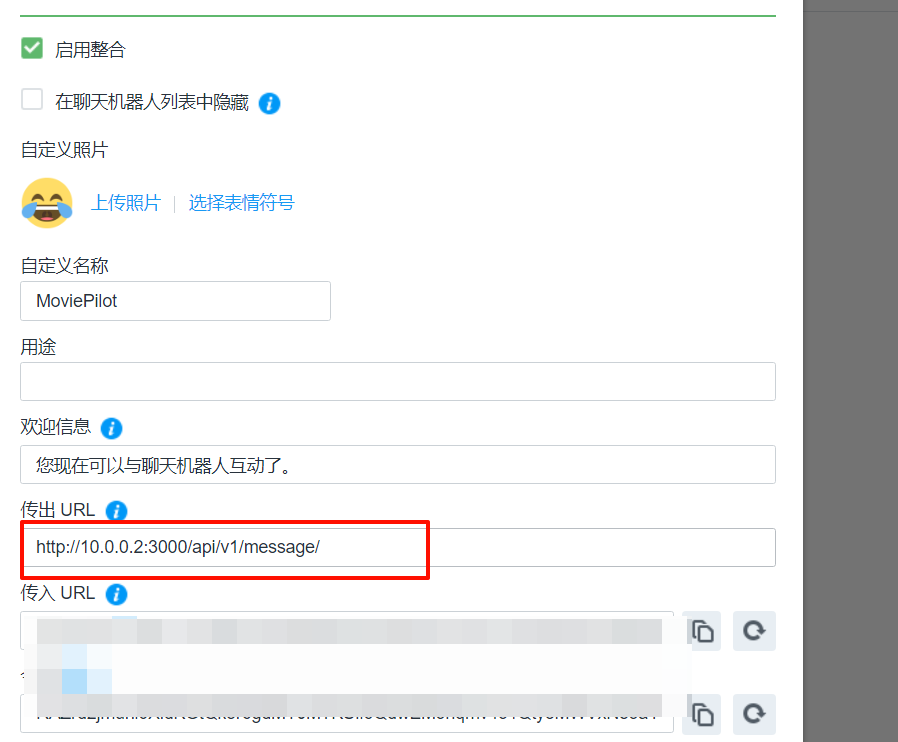
2、将获得的机器人传入 URL 和令牌粘贴到 MoviePilot 中,点击保存即可。
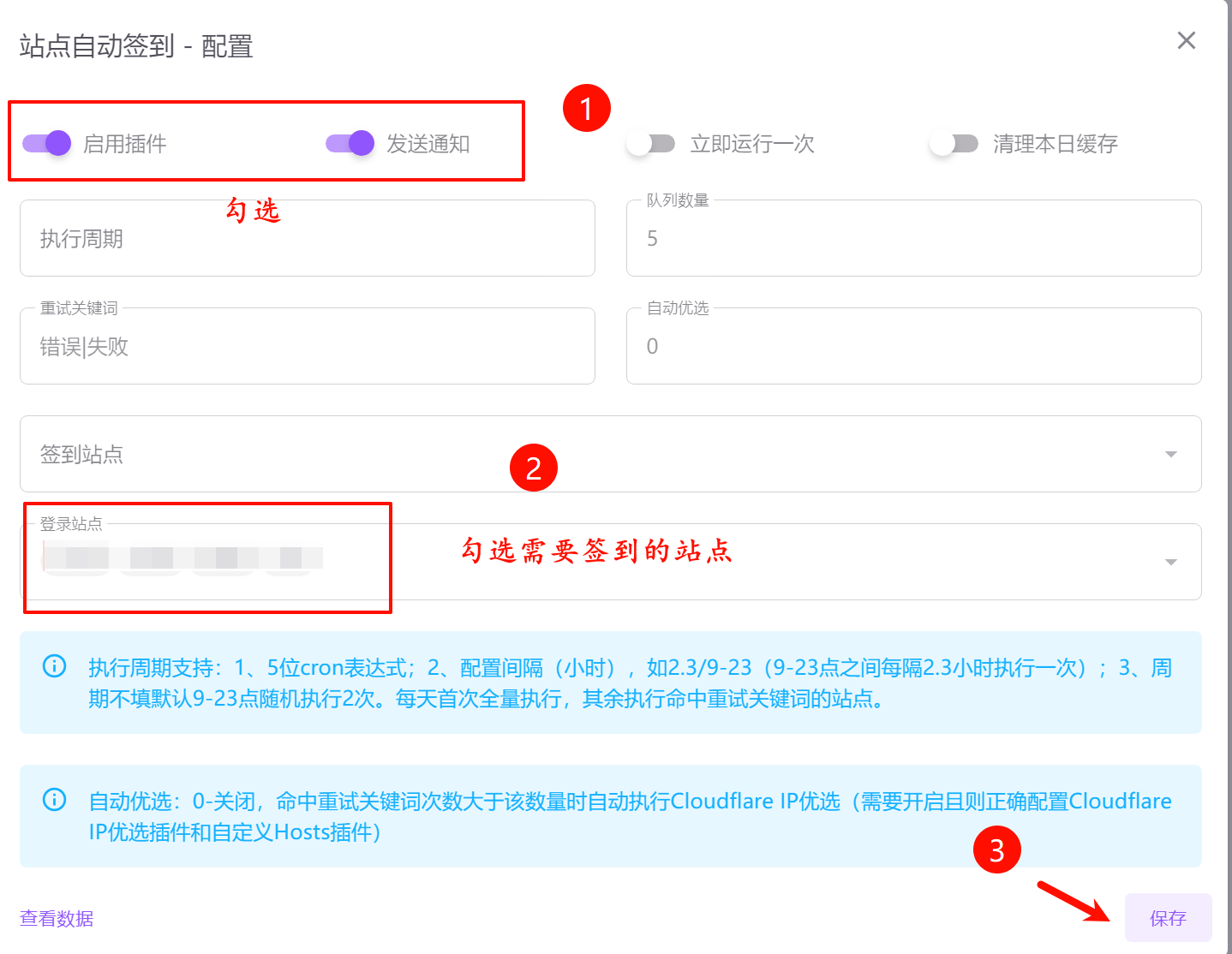
站点签到
消息通知(微信)
微信通知对比 nastool 大致流程相同,有几点变化需要注意。
修改 API 后缀
微信消息接收 API 变化,变成 /api/v1/message/

使用微信订阅 | 接受消息的办法
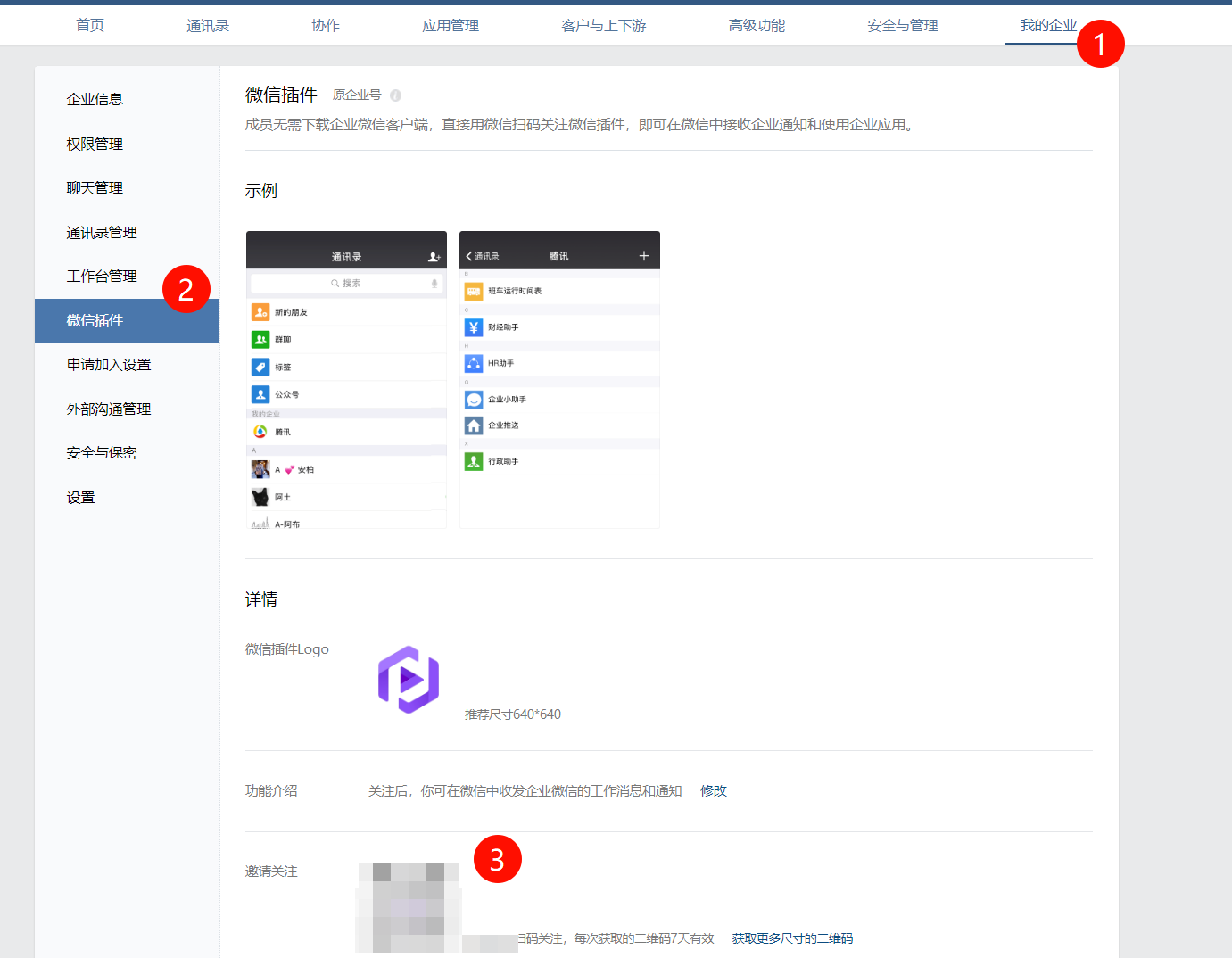
可以在我的企业→微信插件→使用微信扫描二维码即可实现微信直接接受通知和订阅资源,无需下载企业微信
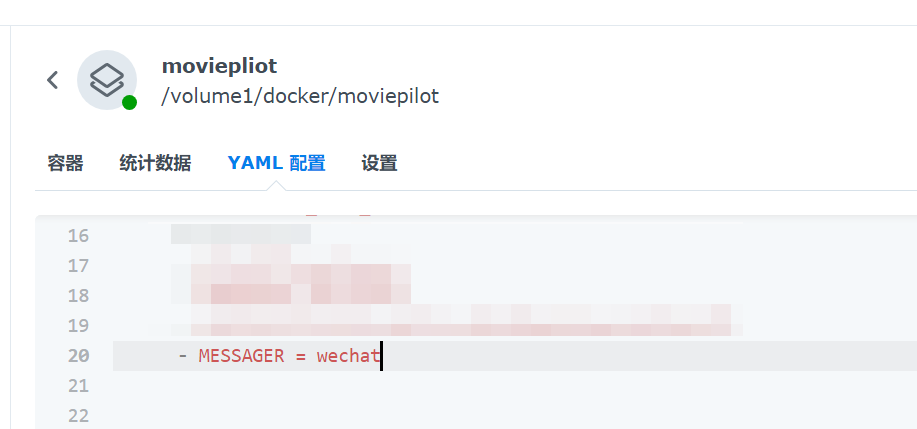
MoviePilot 中增加制定微信变量
MESSAGER = wechat
必要条件
emby 版本需要大于 4.8.0.45
Emby 设置
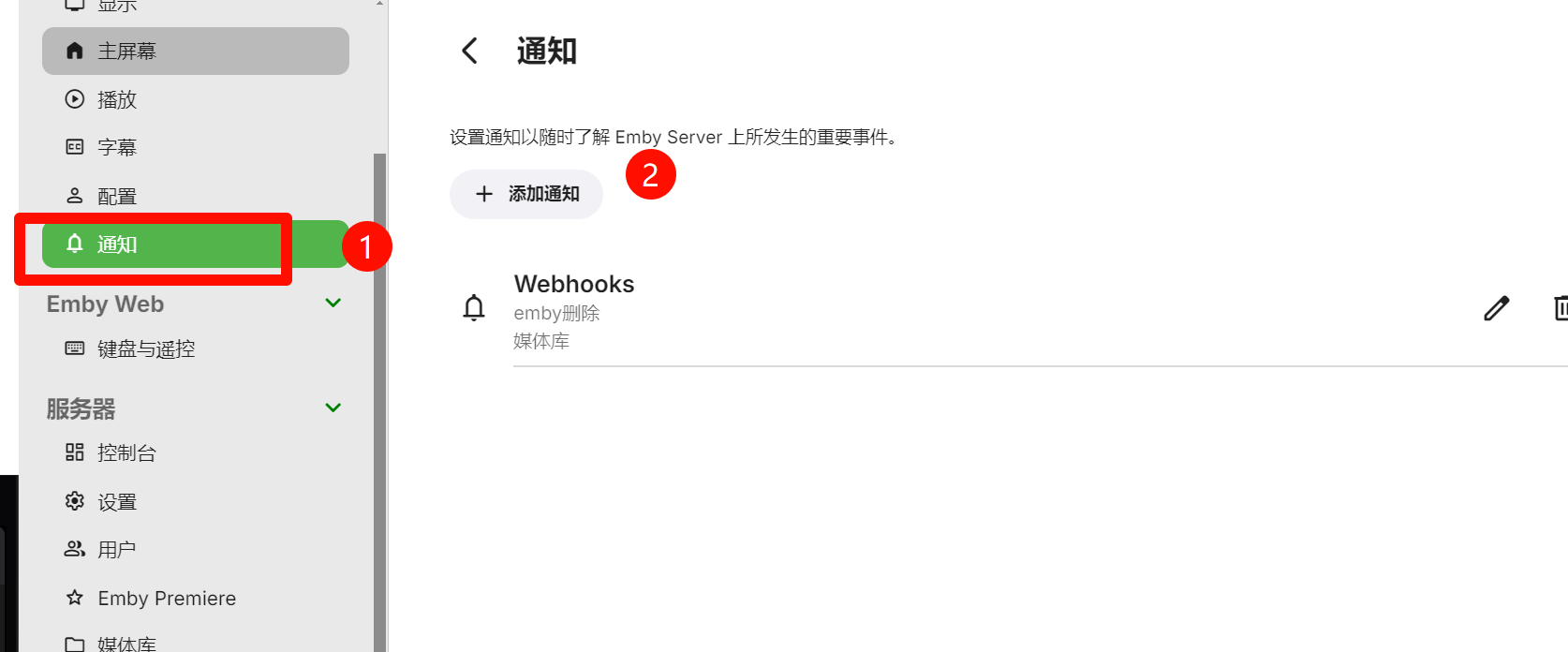
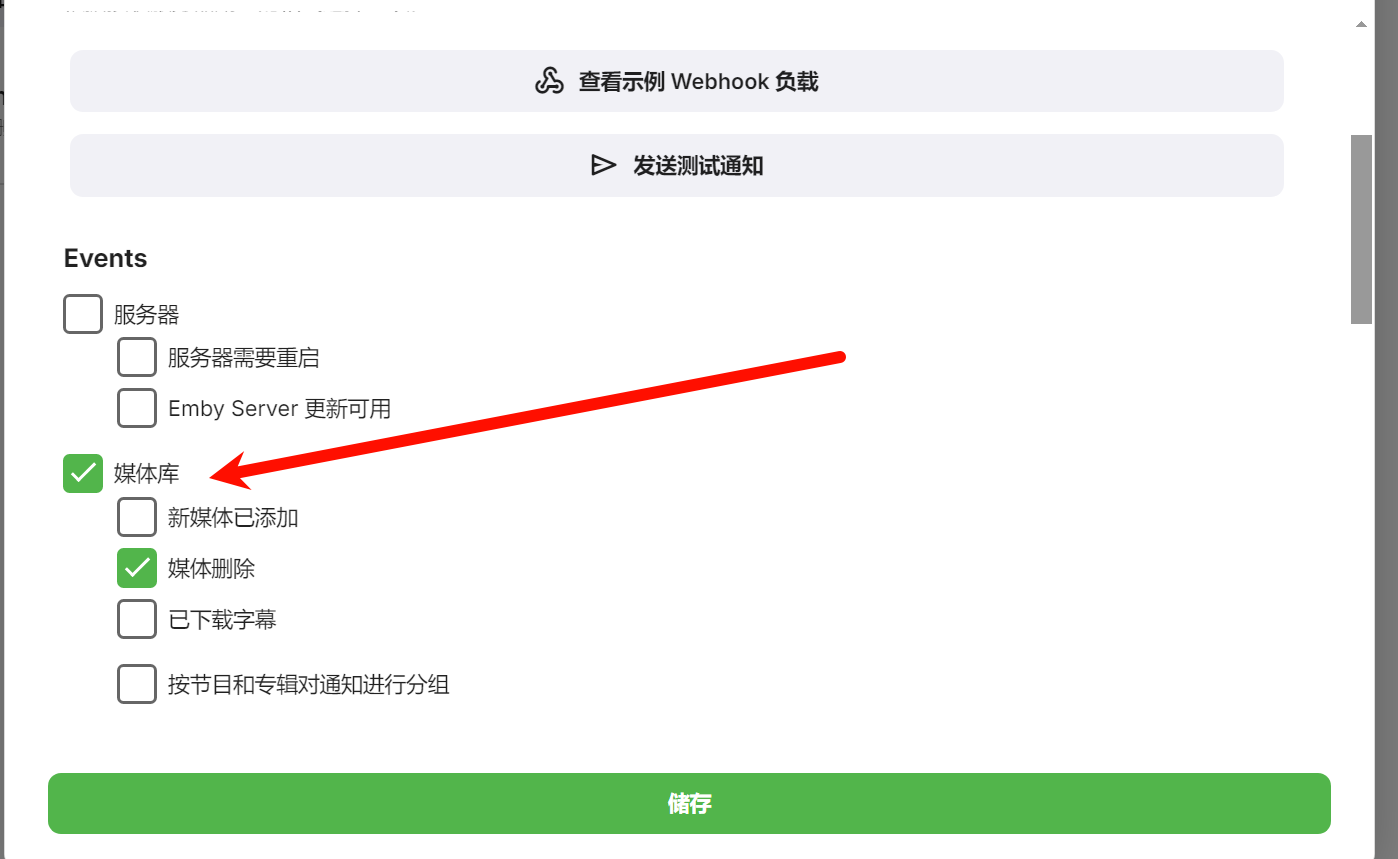
1、首先打开 emby,控制台→通知→添加通知,添加一个 Webhooks。
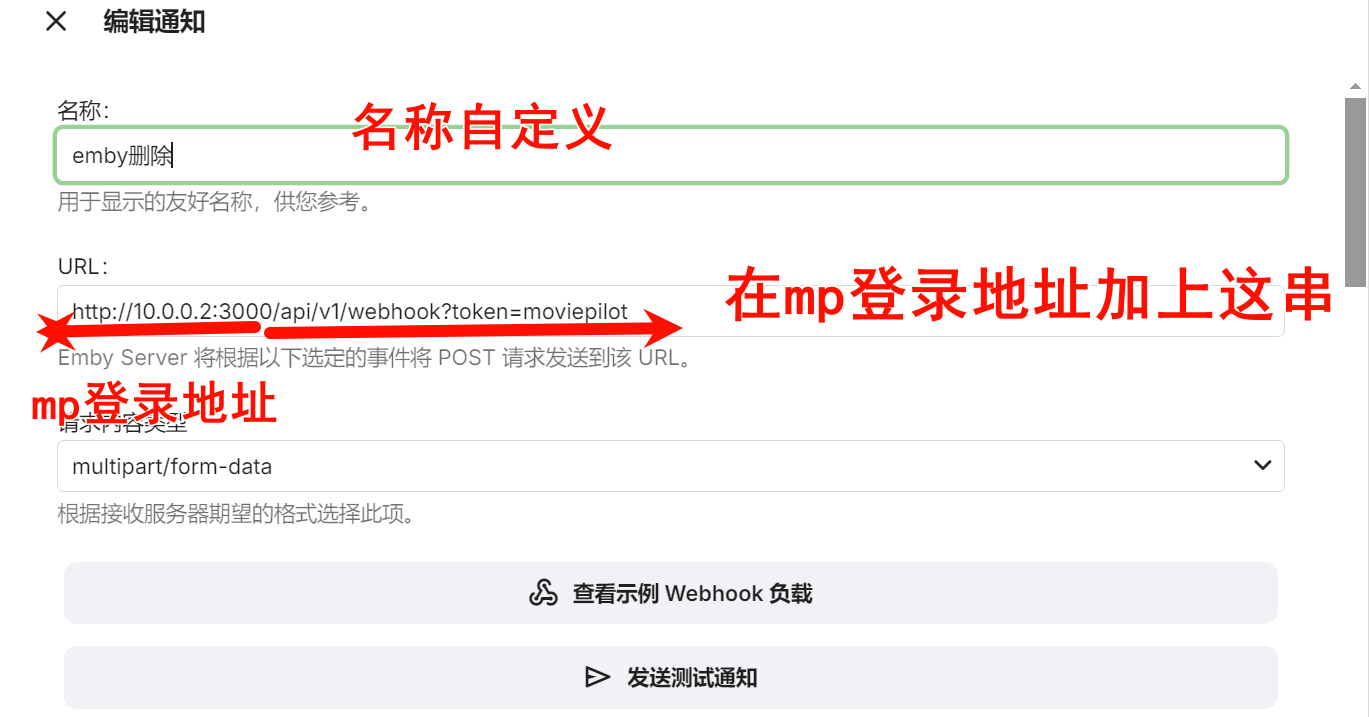
2、名称自定义,URl 填写 mp 的登录地址然后在后面加上 /api/v1/webhook?token=moviepilot, 其中 token=moviepilot 为默认值,如果改过请修改。
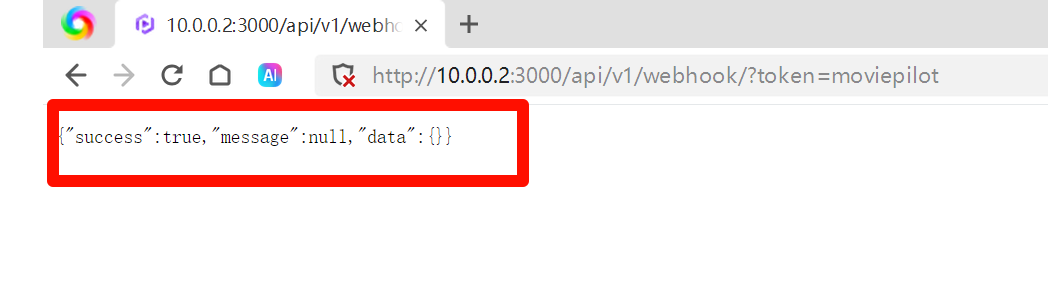
3、这里可以测试一下 URL 连通性,将 URl 复制然后粘贴到浏览器上访问,出现下面图片显示的表示正常。
 4、将下面的媒体库→媒体删除勾选。
MoviePilot 设置
1、在 mp 中主要设置的其实就是目录关系,这个在 mp 中已经写的非常详细,按照教程设置即可。
原贴地址:https://github.com/thsrite/MediaSyncDel/blob/main/path.md
MoviePilot 路径映射
1. 什么是路径映射?
路径映射针对的是转以后文件的路径
原理:emby/jellyfin 删除文件后,emby/jellyfin 会通过 Scripter X 插件或者 webhook 将
emby/jellyfin中删除文件的路径传给 MoviePilot。但是路径是相对于 emby/jellyfin 来说的,MoviePilot 要通过路径映射把 emby/jellyfin 中的路径转换成 MoviePilot 中的路径!(即:
路径相同可不填路径映射)2. 为什么要填路径映射?
emby/jellyfin中一个视频可能有多个版本,如果不填路径映射可能会一同删掉
如果MoviePilot识别失败,在历史记录重新识别后,加上路径映射可防止误删除(具体原因自己思考吧。)3. 路径映射如何正确配置?
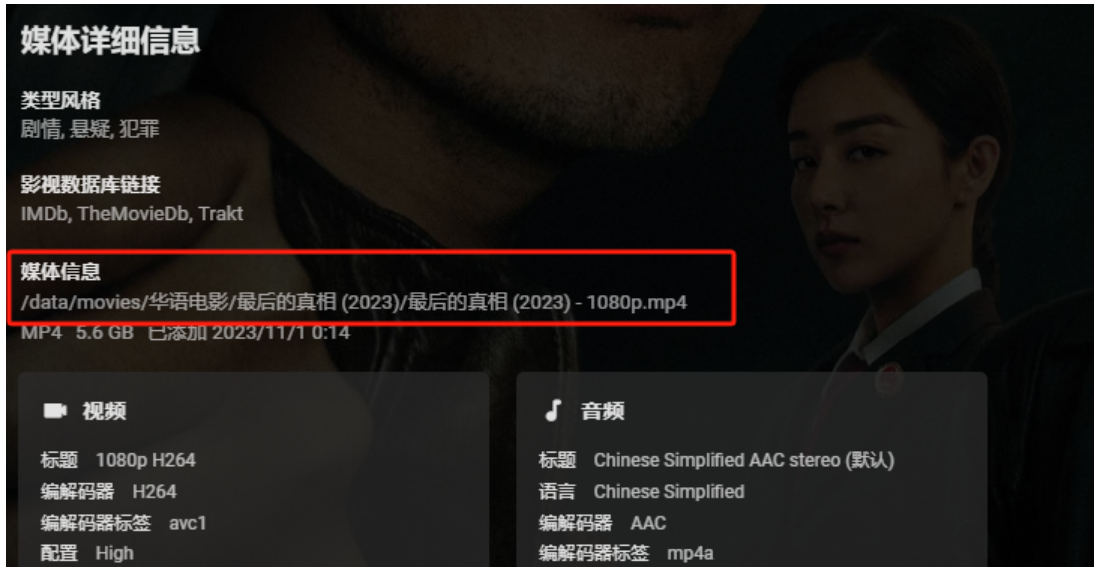
emby/jellyfin 中随便找一个视频,查看详情,查看底部
媒体信息。
如图所示,emby 中媒体路径是
/data/movies/华语电影/最后的真相 (2023)/最后的真相 (2023) - 1080p.mp4在 MoviePilot
历史记录中搜索该视频 (即:没在MoviePilot历史记录中的视频不会同步删除)
如图所示,MoviePilot 中媒体路径是
/mnt/link/movies/华语电影/最后的真相 (2023)/最后的真相 (2023) - 1080p.mp4
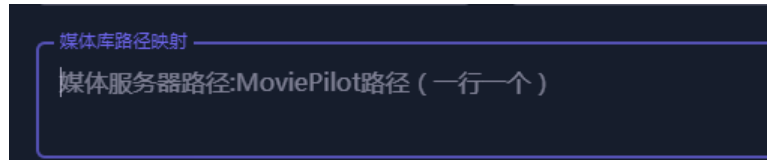
插件规则 媒体服务器路径: MoviePilot 路径
/data/movies/华语电影/最后的真相 (2023)/最后的真相 (2023) - 1080p.mp4:/mnt/link/movies/华语电影/最后的真相 (2023)/最后的真相 (2023) - 1080p.mp4去除公有部分
/movies/华语电影/最后的真相 (2023)/最后的真相 (2023) - 1080p.mp4剩下为正确路径映射配置
/data:/mnt/link

2、按照下图勾选保存即可。
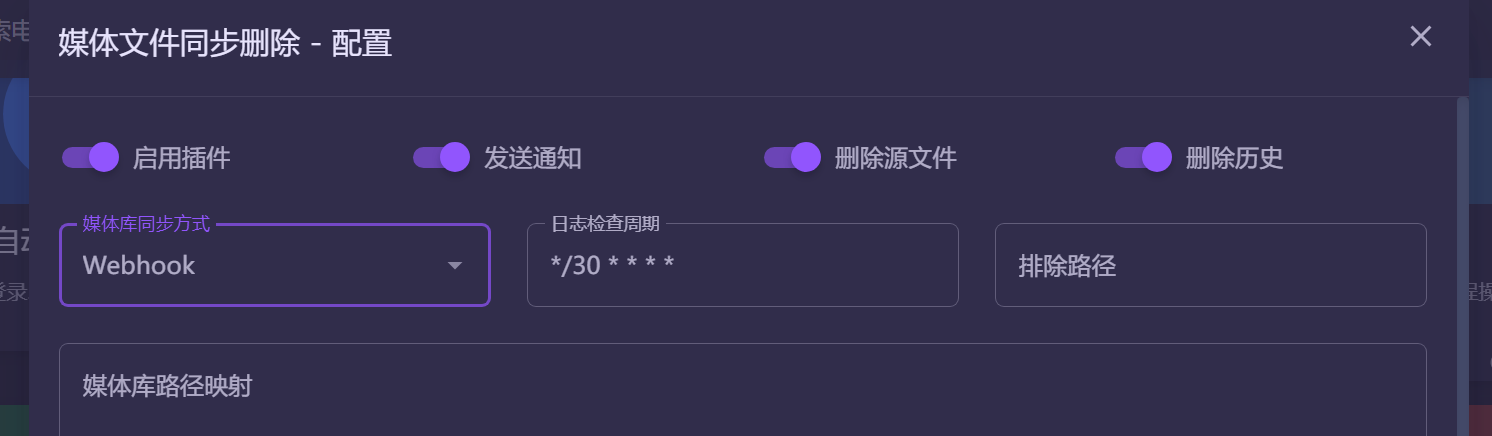
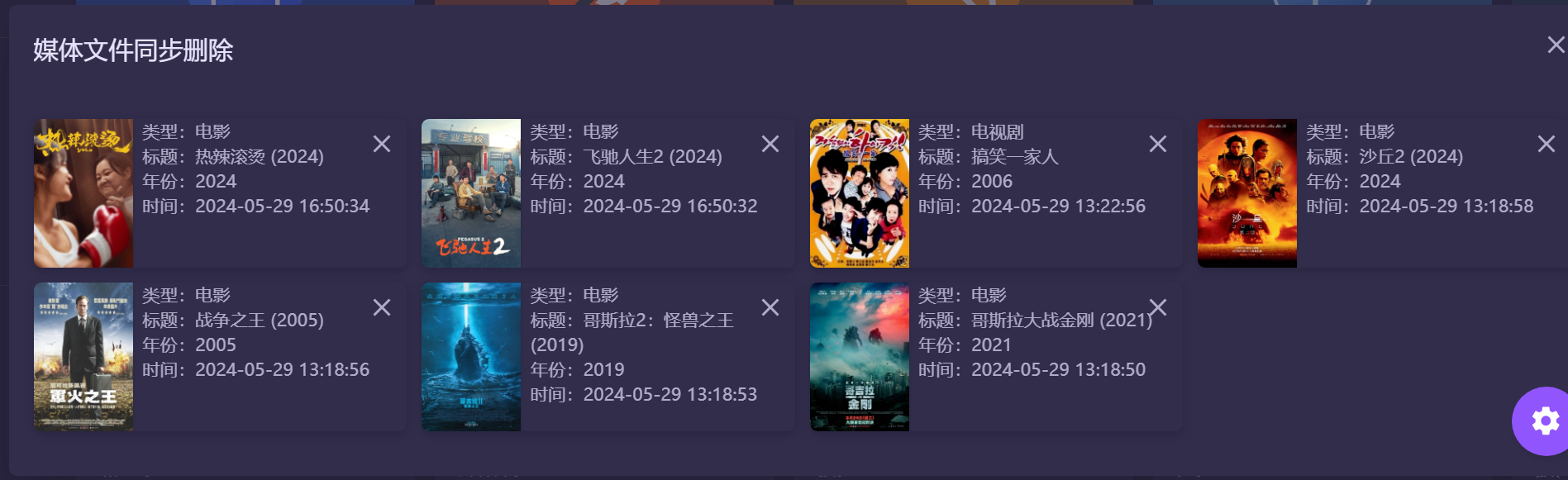
3、删除相关资源成功。

待补充。。
待补充。。
教程只发布于本人博客 转载请注明出处 谢谢各位。
求关注什么值得买主页:https://zhiyou.smzdm.com/member/8053713688/
Comments