Emby/Jellyfin演员刮削信息汉化教程
本文由 简悦 SimpRead 转码, 原文地址 wp.gxnas.com
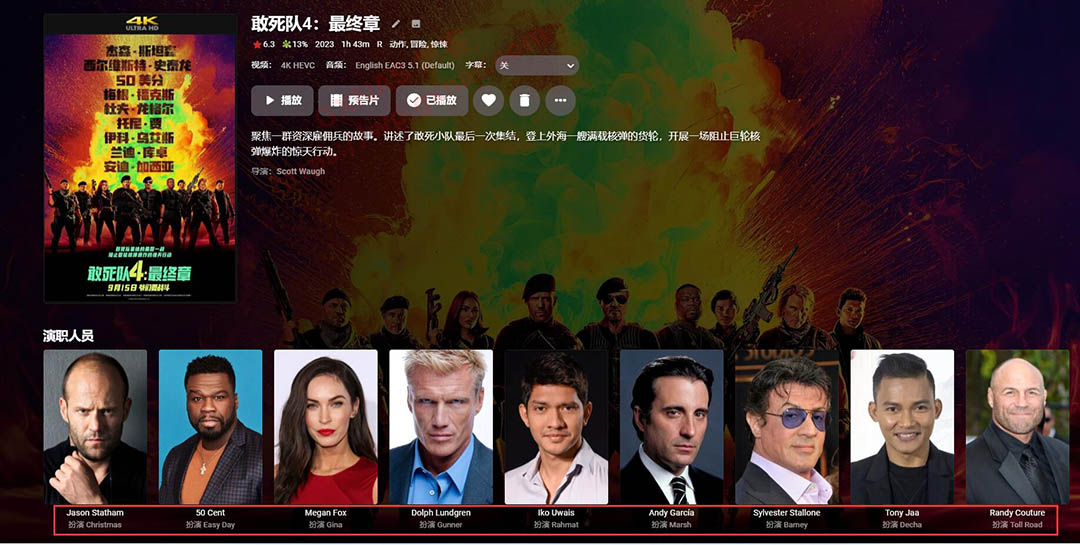
习惯使用 Emby 或者 Jellyfin 的 NAS 玩家都知道,刮削器默认使用的是 TMDb 官网信息的,但是由于 TMDb 是国外网站,因此演职人员列表显示的名字都是英文,如下图所示整体看起来有点不太协调,所以博主就......
习惯使用 Emby 或者 Jellyfin 的 NAS 玩家都知道,刮削器默认使用的是 TMDb 官网信息的,但是由于 TMDb 是国外网站,因此演职人员列表显示的名字都是英文,如下图所示整体看起来有点不太协调,所以博主就想折腾一下让其显示汉字;
1、以下操作博主在 DSM7.21 的系统下安装和操作,打开套件中心,安装好 Container Manager(如果你的 DSM 版本低于 7.2 的,请安装 Docker);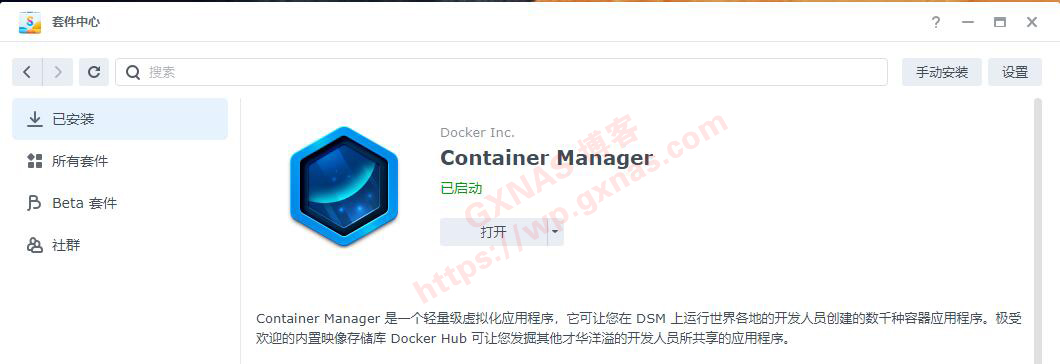
2、在套件中心,安装好文本编辑器;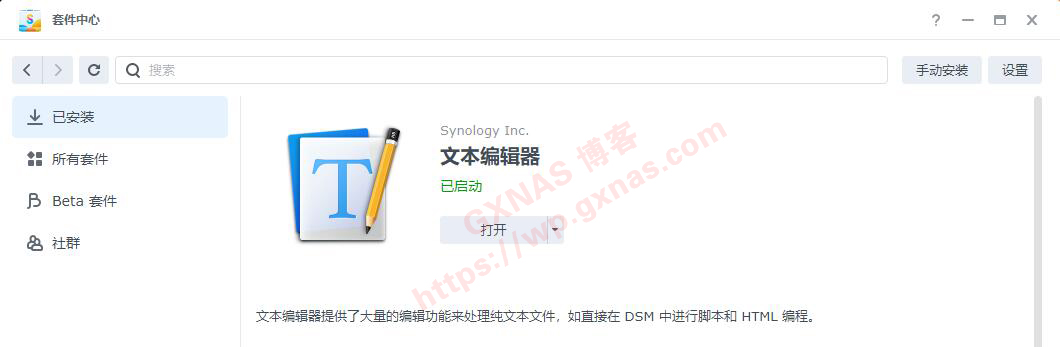
3、在 File Station,docker 文件夹,右键属性,查看,权限,检查一下 Everyone 是否有读取和写入的权限(如果没有就自己添加),在 “应用到这个文件夹、子文件夹及文件” 打勾,保存;
4、在 docker 文件夹里面建立一个子文件夹,取名 MediaServerTools;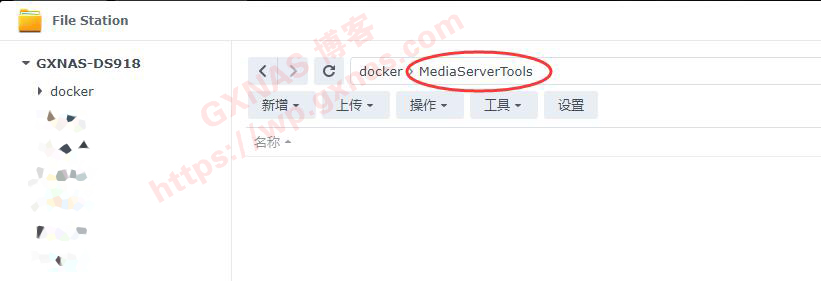
5、在 MediaServerTools 子文件夹右键,属性,把位置这里的路径记一下,等下需要用;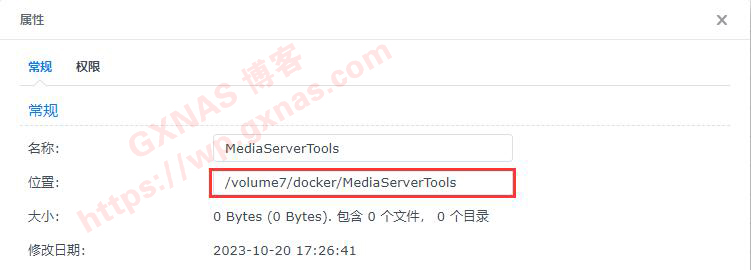
6、打开 Container Manager,注册表,在搜索栏输入 “mediaservertools”,在显示出来的列表中选中名字是“ddskerek/mediaservertools” 的这个容器,点下载;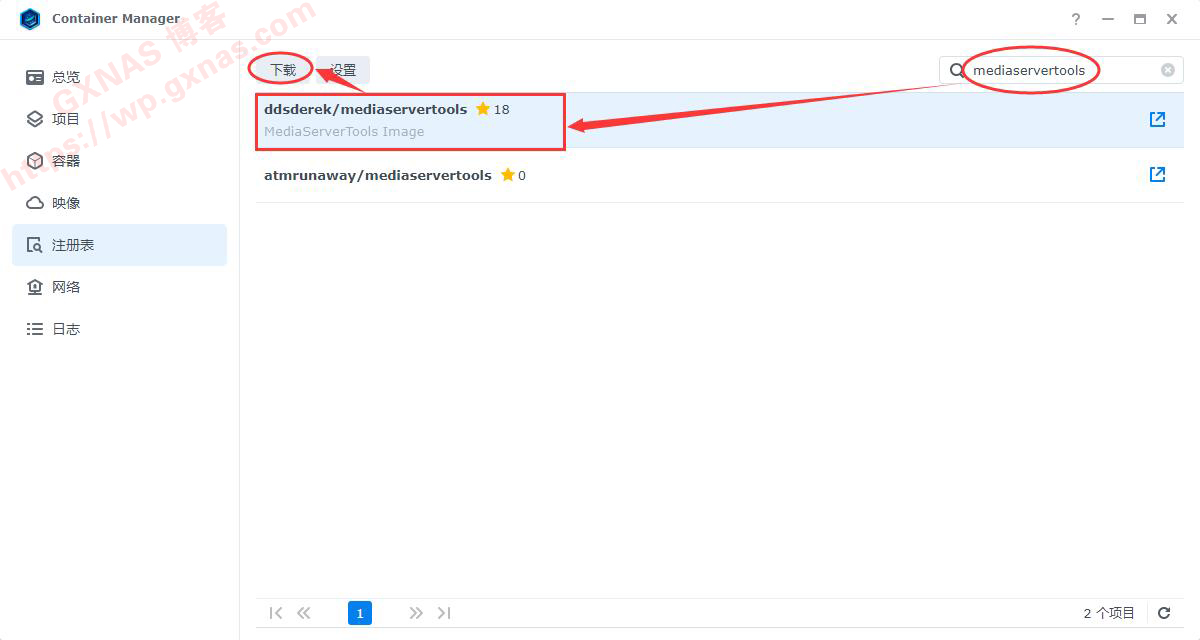
7、应用;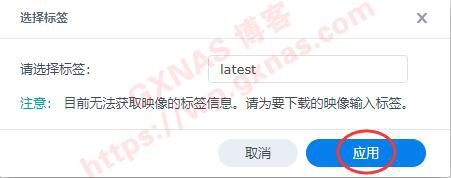
8、耐心等待一会,直到 DSM 系统提示下载成功;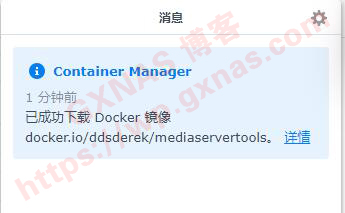
9、在 Container Manager 左边菜单,映像,找到刚刚下载的 “ddskerek/mediaservertools”,点进去,再点 “运行”;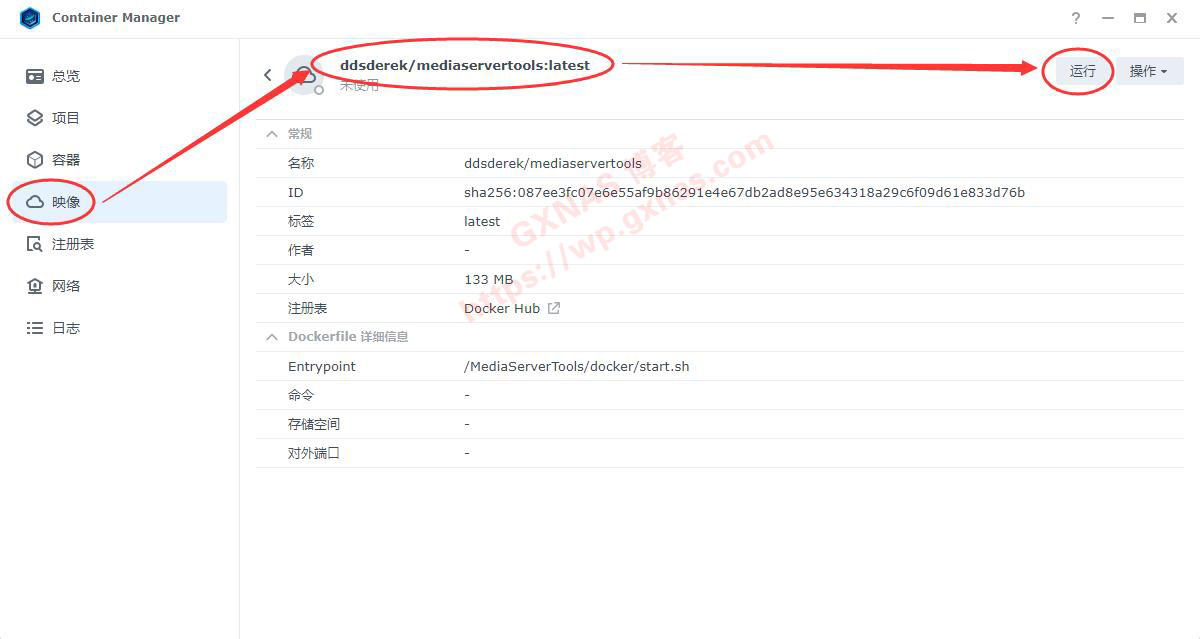
10、把容器名称改为 “MediaServerTools”,在“启用自动重新启动” 处打勾,下一步;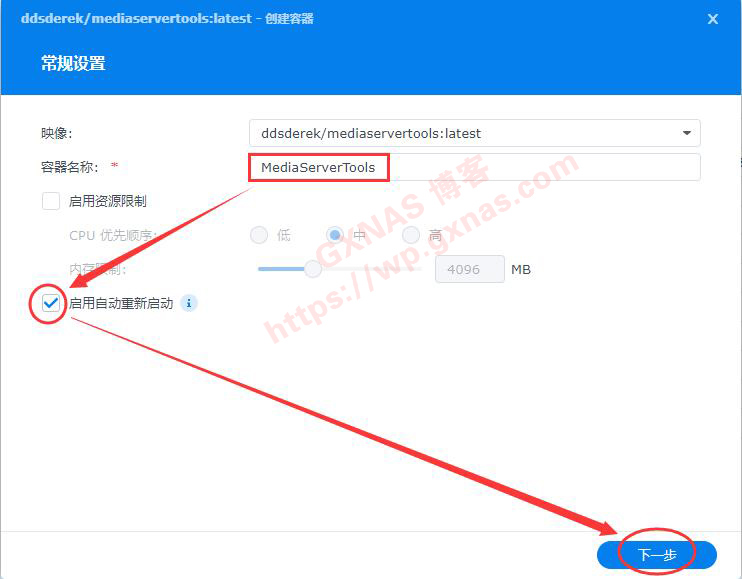
11、存储空间设置,添加文件夹;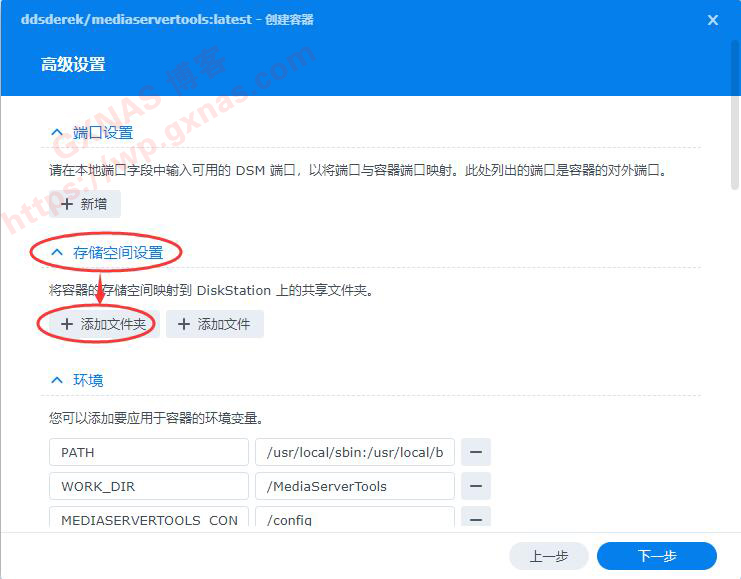
12、选中 docker 里面的 MediaServerTools 子文件夹,填写上 “/config”;
13、如果你的 NAS 网络没有科学上网的环境,那么向下翻页,找到 “REPO_URL” 和“REPO_RWA_URL”这两行,分别在前面的链接加上“~https://ghproxy.com/~”(20231226 更新:由于此域名被墙,需要把该域名换成:https://mirror.ghproxy.com/),下一步(NAS 有科学环境的,此步骤跳过,不用设置);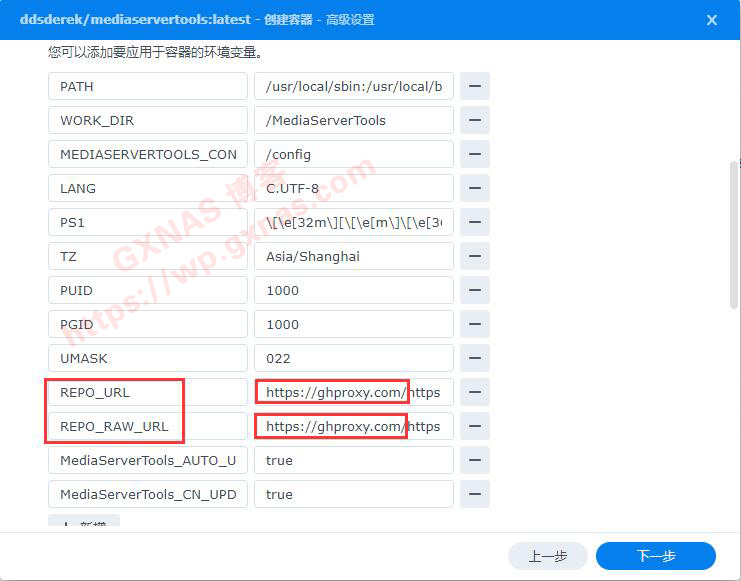
14、把 “向导完成后运行此容器” 的打勾去除,完成;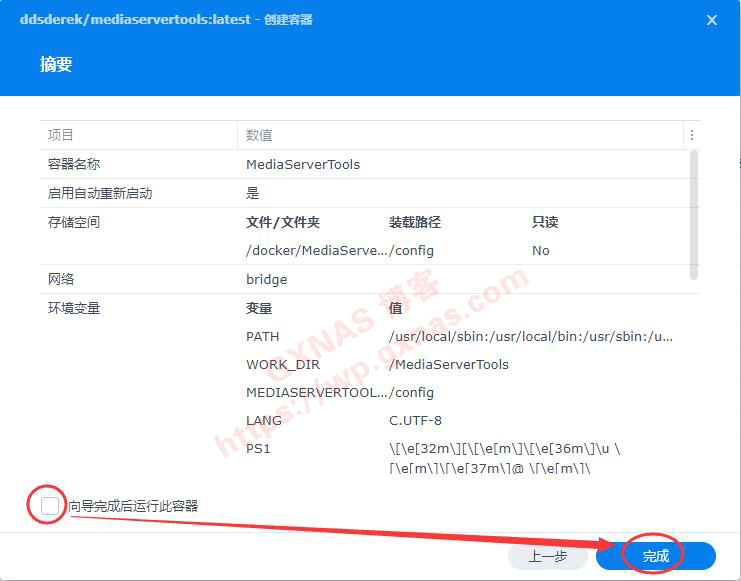
15、到 File Station,docker 文件夹,点菜单上的 “上传”,“上传 - 覆盖”;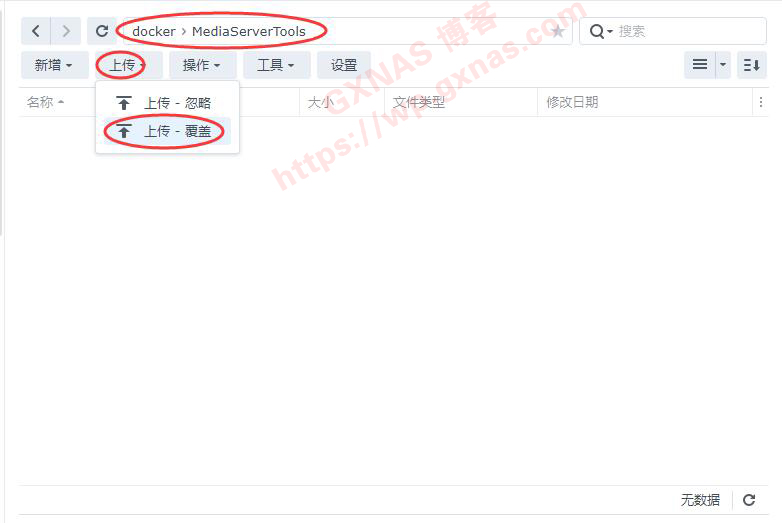
16、把这个【模版文件】下载到电脑,再上传到群晖;
17、在 config.yaml 右键,用文本编辑器打开;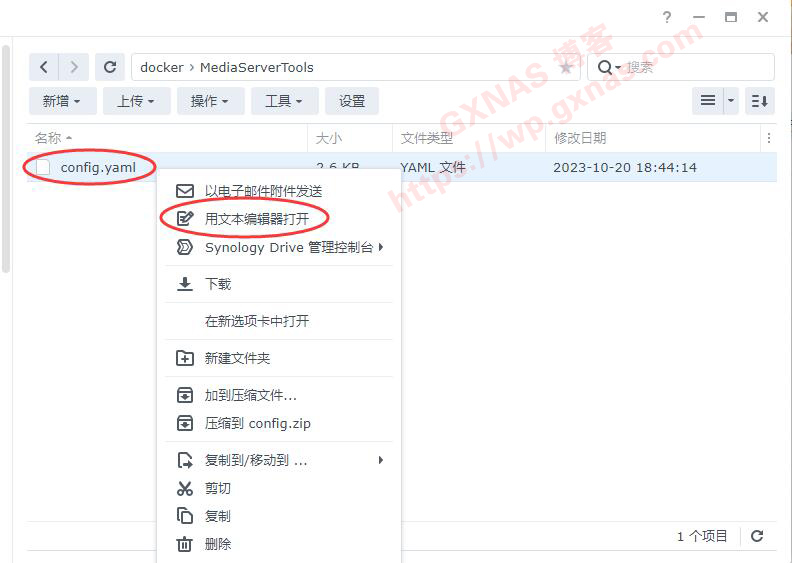
18、找到第 16 行到 31 行的地方,根据自己实际使用进行修改,博主使用的是 EMBY,因此博主修改的内容是第 24 行到 31 行,host 写局域网中访问 EMBY 的地址和端口(如果你用的是 Jellyfin,则修改的是 16 行到 23 行);
19、打开 EMBY,登录管理员账号进入控制台,左边菜单 “用户”,找到当前管理员账号点进去,然后把浏览器地址栏显示的 userid = 后面的内容全部复制,粘贴到上一步骤第 29 行 userid 引号里面;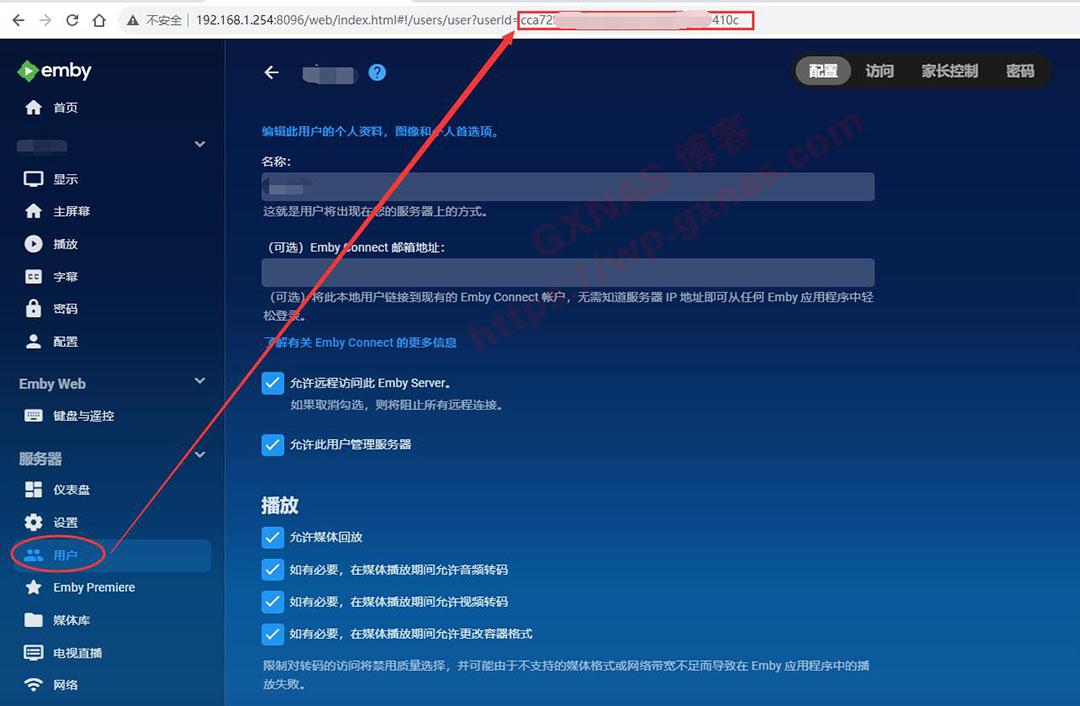
20、EMBY 菜单找到 “API 密钥”,新 API 密钥;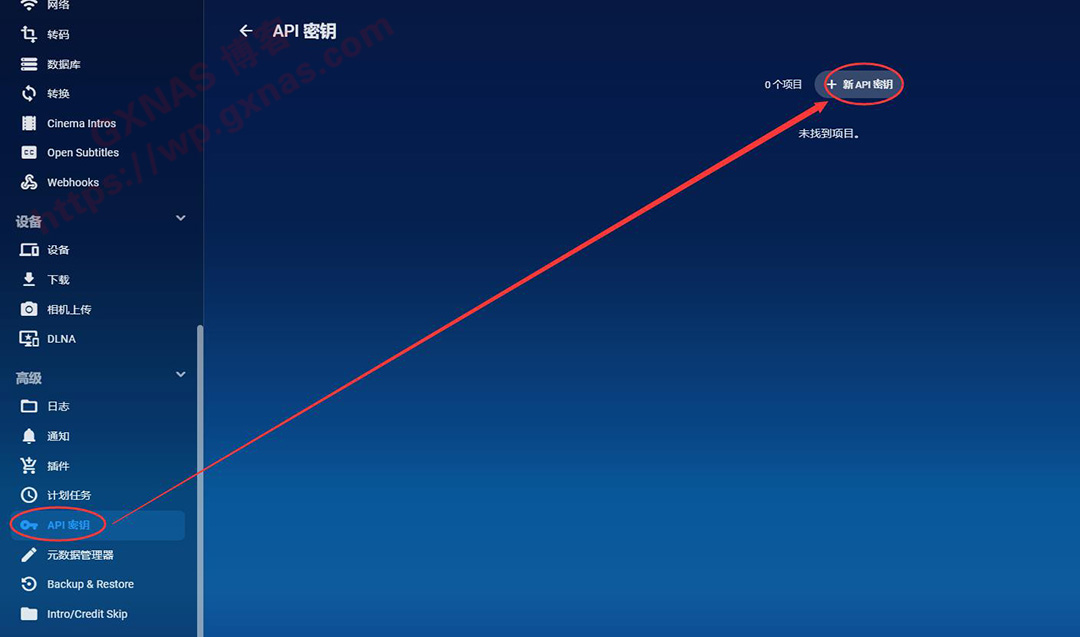
21、应用程序名称写 “MediaServerTools”,确定;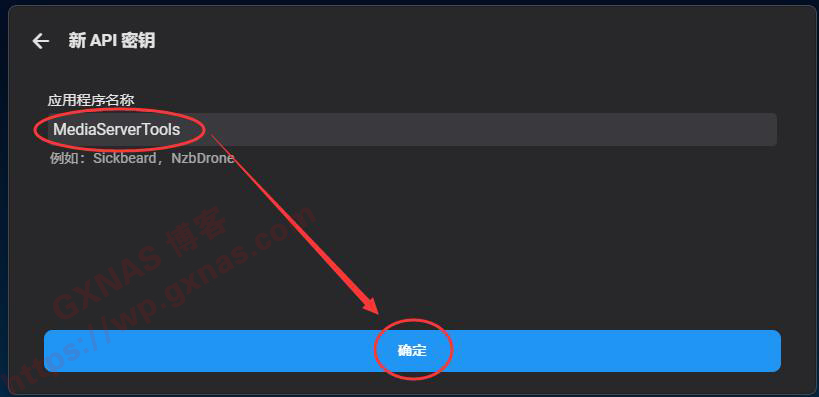
22、把显示出来的内容复制(注意只复制前面的值就行了,后面的 “- MediaServerTools” 不需要复制,如下图),到第 18 个步骤的模版文件,粘贴到第 29 行 key 引号里面;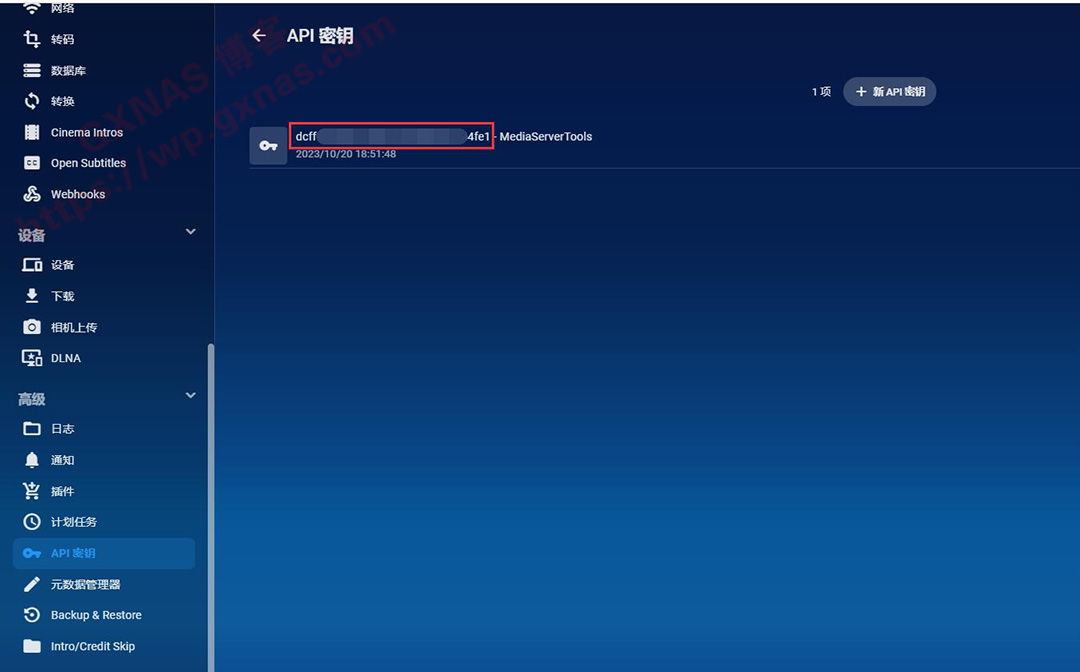
23、修改后如下图所示;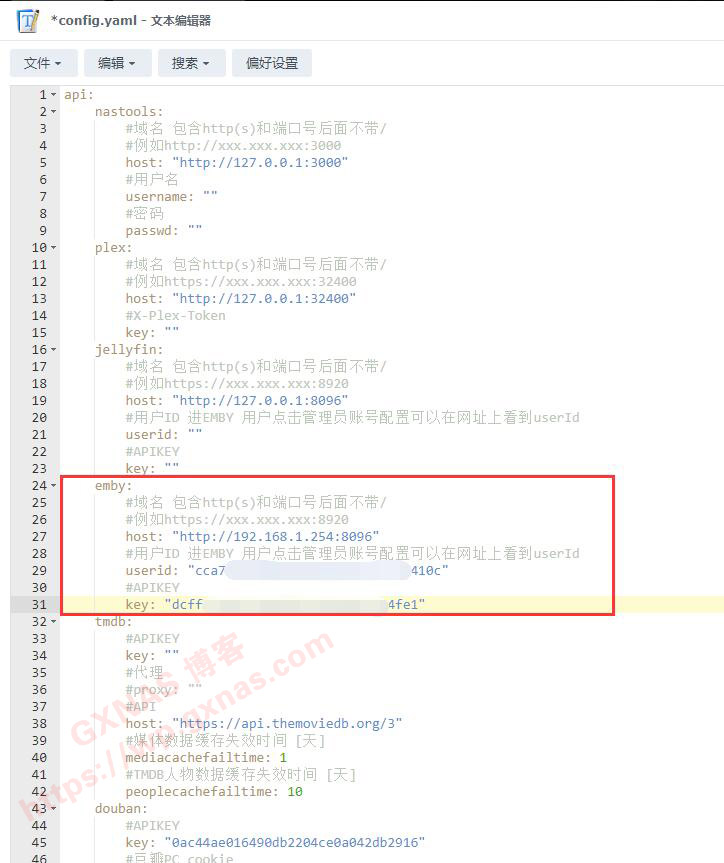
24、TMDb 的 API 需要自己到【TMDb 官网】注册账号申请,把申请到的 API 填写到下图第 34 行引号里面;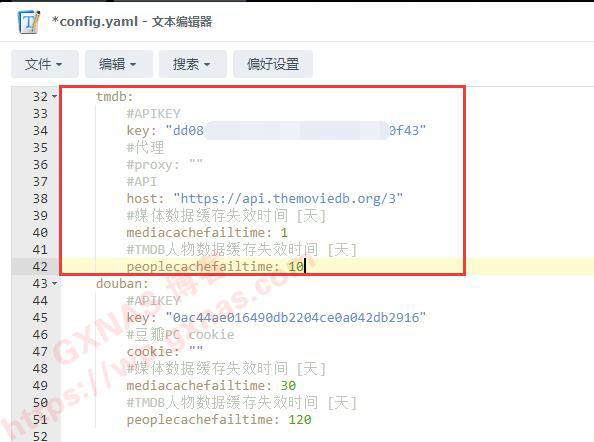
25、在 config.yaml 配置文件中继续向下翻页,找到第 59 行是否刷新人名改为 true,第 61 行是否更新概述改为 true,第 65 行刷新时间改为 1 小时,如下图;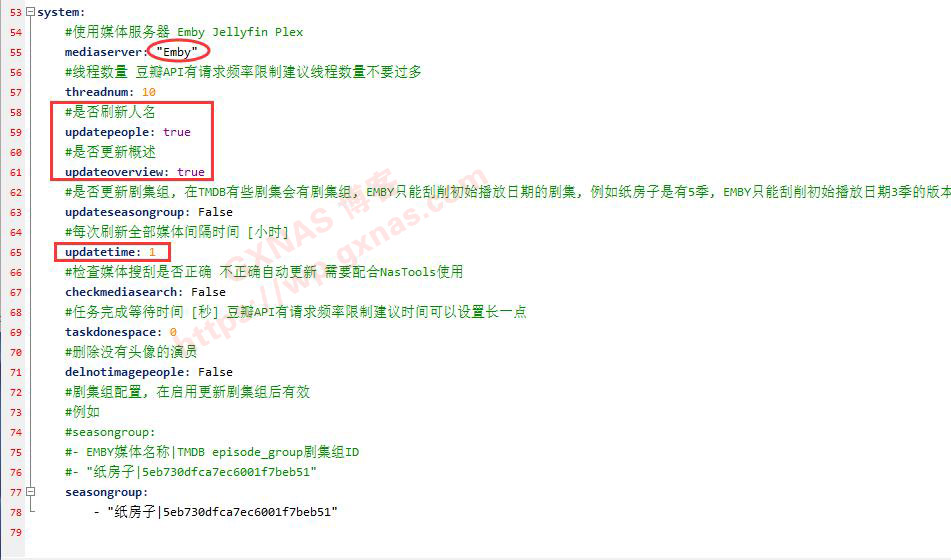
26、修改无误后点菜单上保存;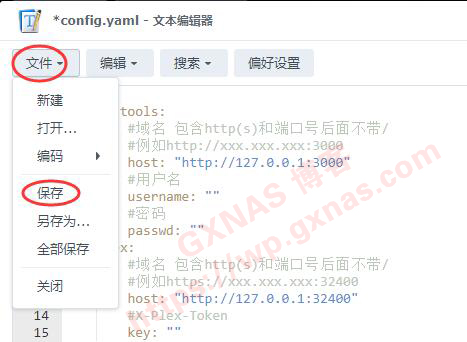
27、关闭;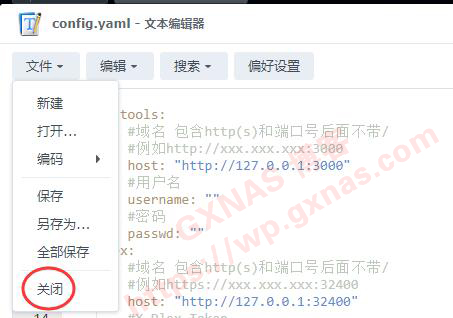
28、回到 Container Manager 左边菜单 “容器”,在“MediaServerTools” 容器上点“启动”;
29、MediaServerTools 启动后会根据影片刮削信息自动到豆瓣查询相关的信息后进行更名,具体等待的时间根据你的视频多少来决定,影片多的话可能需要好几天甚至几个星期的时间,只需要耐心等待就行了,影片已经处理好了会在日志中显示如下图的 “处理完成” 字样;
30、由于豆瓣网站有反爬虫,所以进行到一段时间会提示搜索访问太频繁,然后系统会自动停止;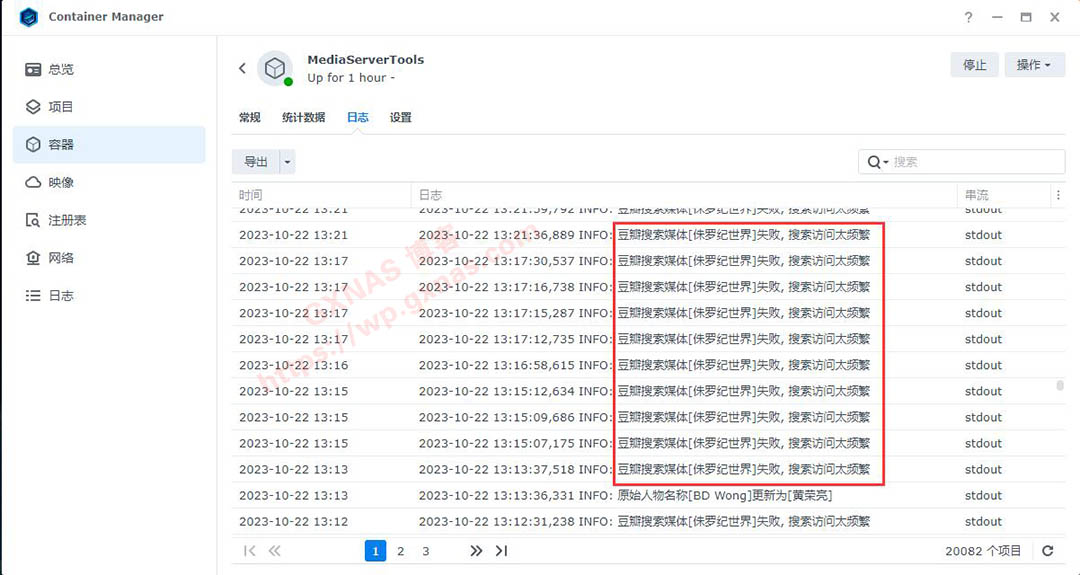
31、这时就需要设置一下定时重启 docker 容器了,在群晖控制面板,任务计划,新增,计划的任务,用户定义的脚本;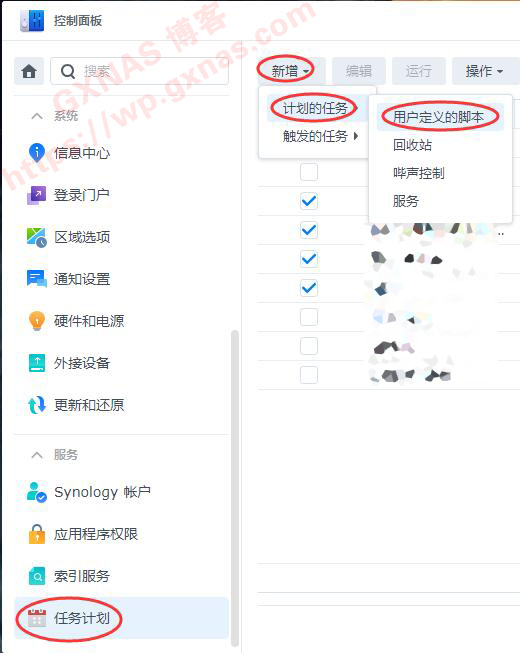
32、任务名称写 “MediaServerTools”,用户账号改为 root,在“已启动” 处打勾;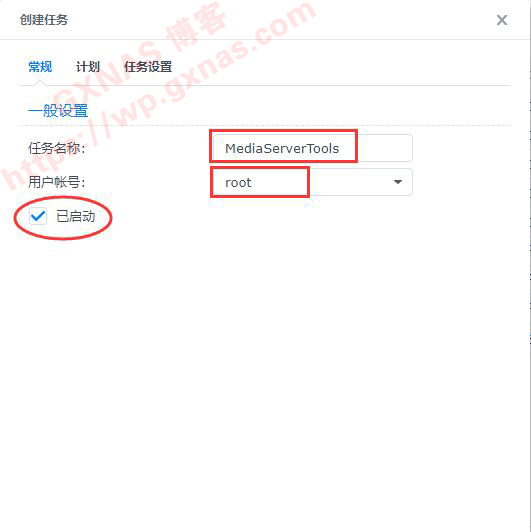
33、在 “计划” 标签里面找到开始时间设置为 “00:00”,在“同一天内继续运行” 处打勾,“重复”设置为 “第 4 小时”,“最后运行时间” 改成“20:00”;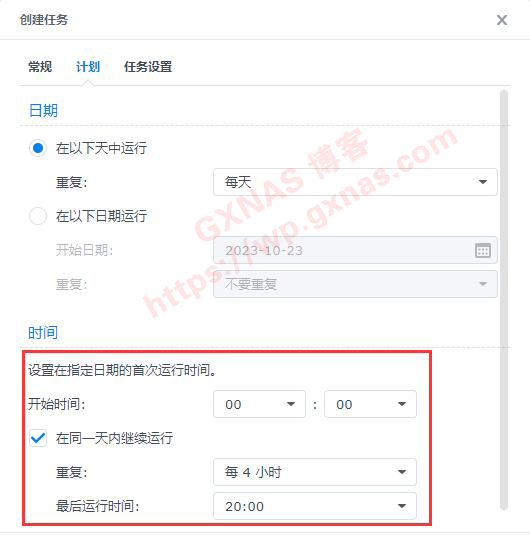
34、把下面的命令复制,放到 “任务设置” 标签里面的 “用户定义的脚本” 中,确定,注意:脚本中的 “MediaServerTools” 必须跟容器名称保持一致(区分大小写);
docker restart MediaServerTools
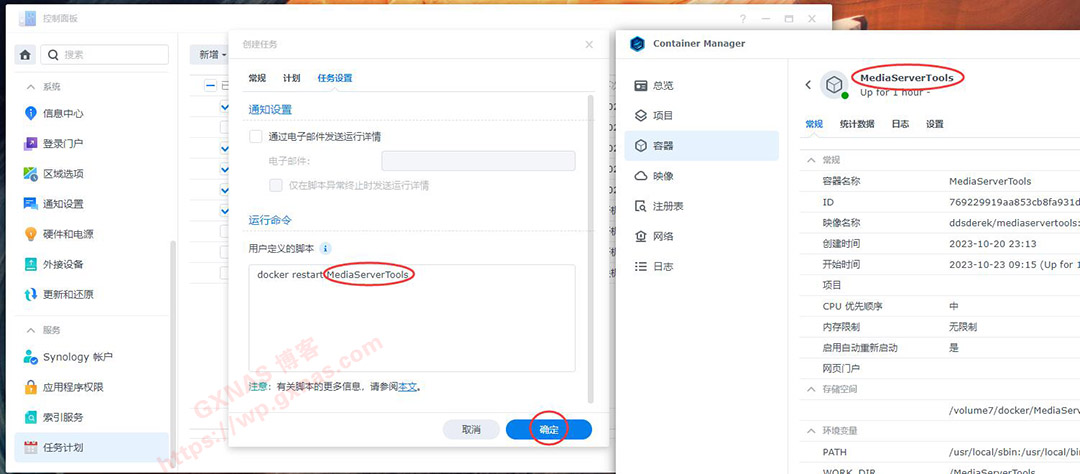
35、确定;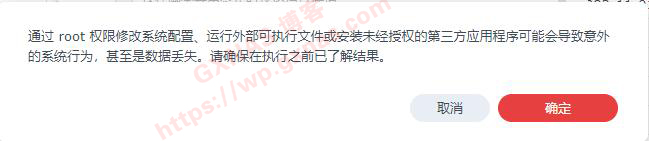
36、输入群晖当前账号的密码,提交;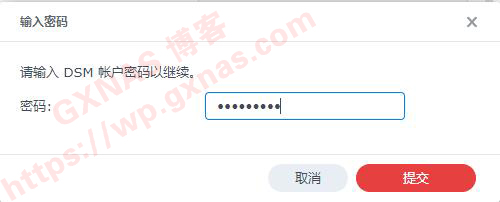
37、来看一下使用后的效果,当前影片还在处理中,所以演员中只有一人的名字为中文,其他演员的名字还是英文;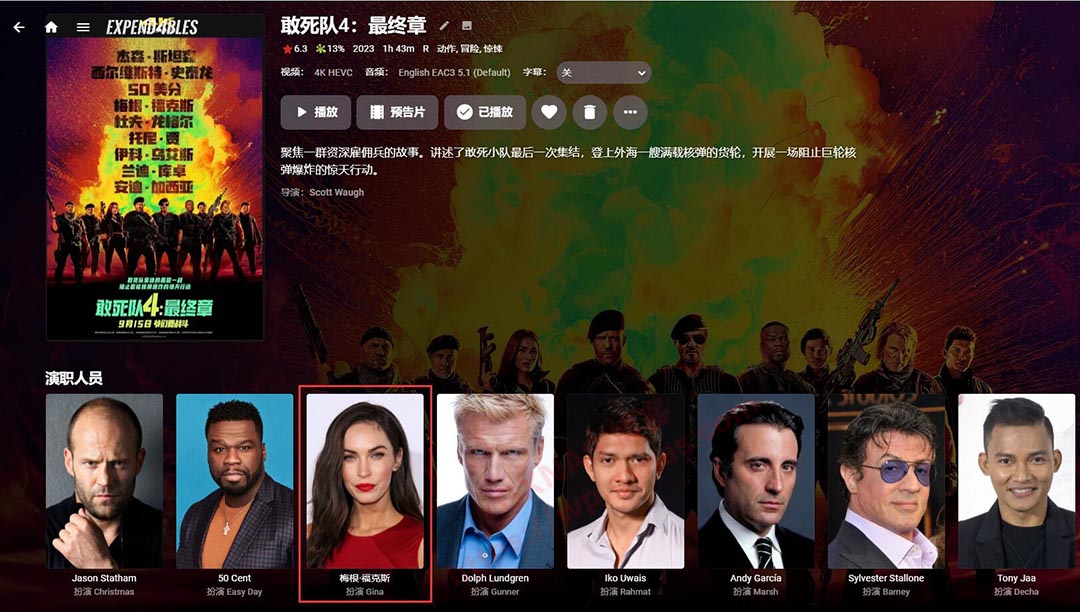
38、来看一下最终完成的效果吧,演员名字以及扮演的角色名字全部改成中文了,看起来舒服多了。
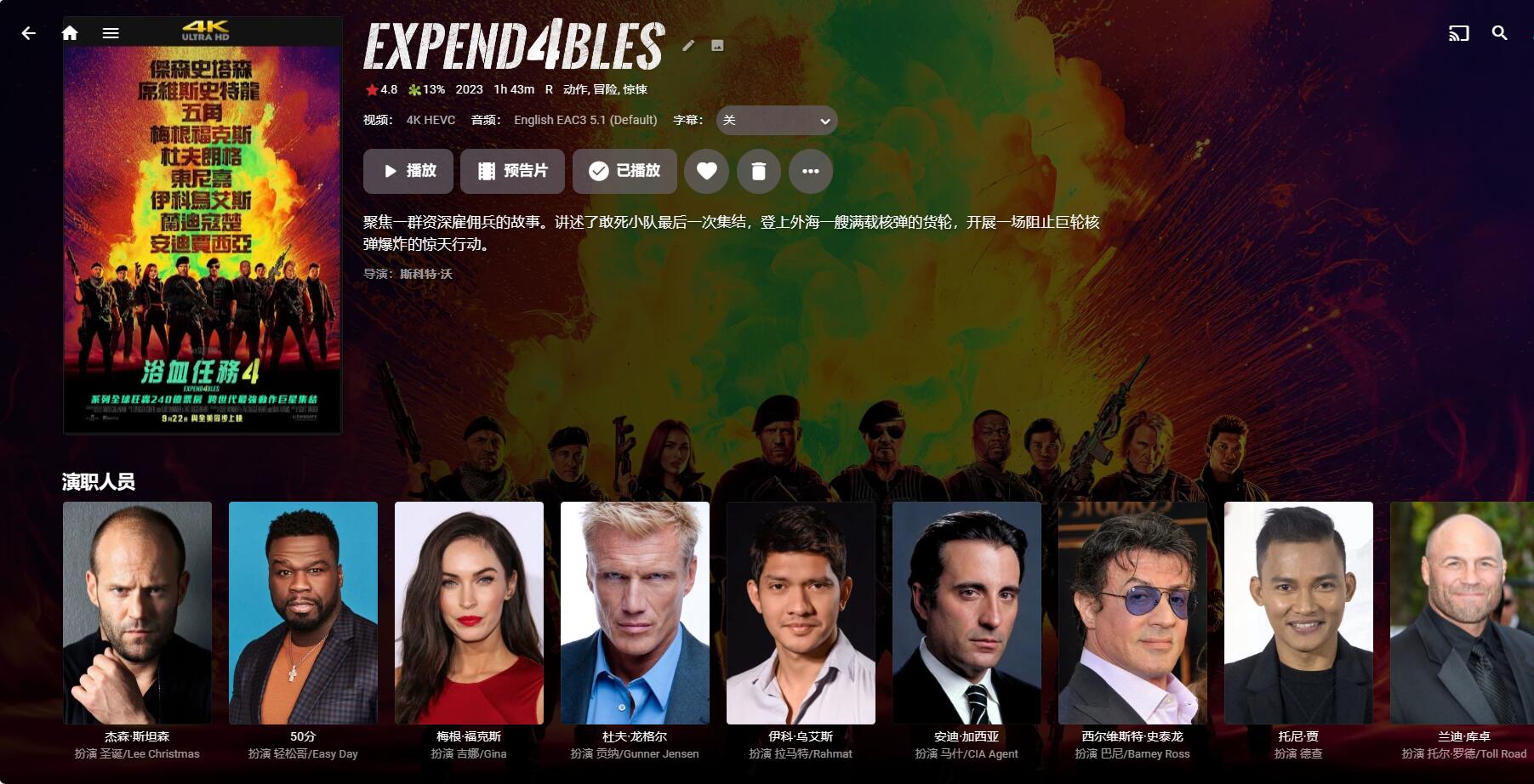
39、特别说明:该项目目前只对 Emby 和 Jellyfin 有效,虽然 config.yaml 配置文件有针对 Plex 的设置,但是设置后修改也是无效的,所以如果使用 Plex 的话就不要浪费时间了。
Comments