DS918+和DS920+群晖系统快速制作核显补丁的教程
本文由 简悦 SimpRead 转码, 原文地址 wp.gxnas.com
GXNAS 博客 - nas 博客 | nas 社区 | nas 交流 | nas 技术 | nas 技术交流 | 群晖教程 | 软路由编译 | 群晖洗白
以前写过两篇文章《关于 9 代 10 代 11 代 12 代 cpu 安装 DS918 核显不显、不能硬解的说明》和《给 9 代 10 代 CPU 安装的群晖系统打上核显补丁开启硬解》,有些小白动手能力稍弱看了教程还不会制作核显补丁的,那么就来学习本教程吧,能让你更快、更方便的制作核显补丁。
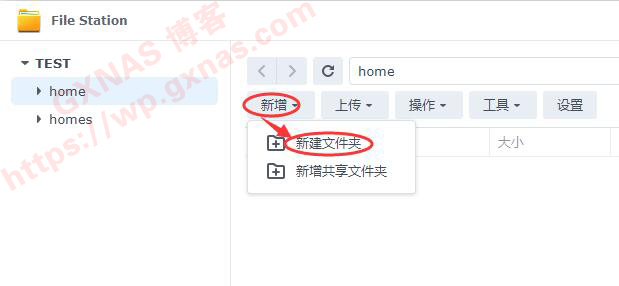
1、先按照正常的安装方法安装好群晖系统(仅支持 DS918 + 和 DS920+,版本不限),打开 File Station,找一个英文或者数字的文件夹,点菜单上,新增,新建文件夹;
2、起一个非中文的名字,我这写的是 i195(本来想写 i915 的,手抖了,将错就错吧);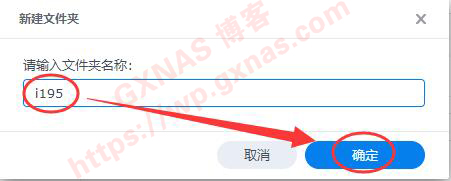
3、在文件夹点右键,属性;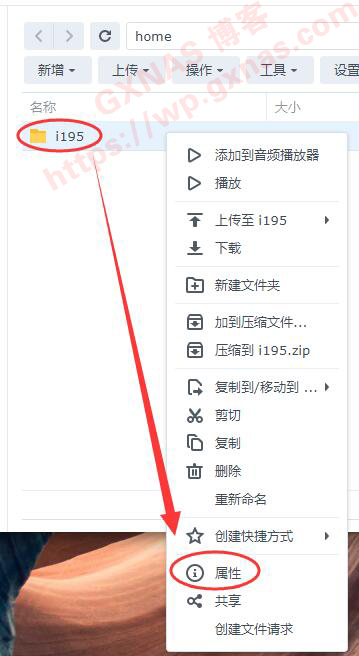
4、位置显示的路径,记下来,等下要用到;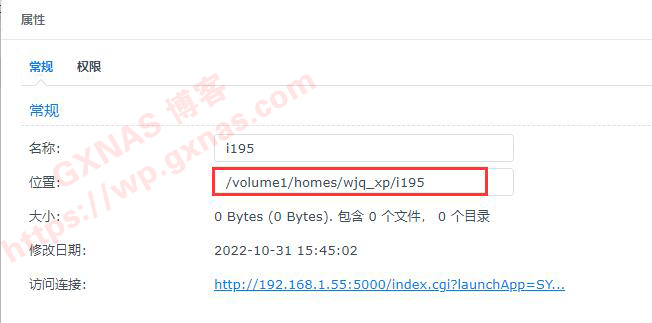
5、打开群晖控制面板,任务计划,新增,触发的任务,用户定义的脚本;
6、任务名称写一个非中文的名字,用户账号要改为 root,把 “已启动” 的打勾去掉;
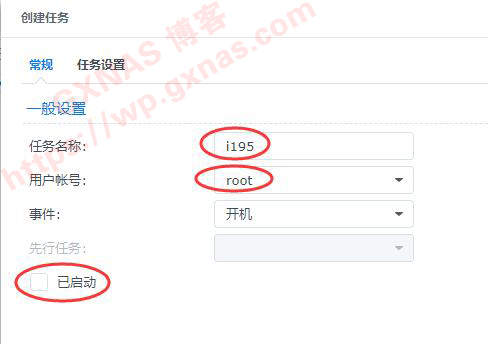
7、任务设置,用户定义的脚本,复制以下内容,替换成自己 NAS 实际路径(把 /volume1/homes/wjq_xp/i195 替换成在第 4 步骤获取实际路径),确定,这一步的目的是为了把当前系统使用的核显文件 i915.ko 复制出来:
cp /usr/lib/modules/i915.ko /volume1/homes/wjq_xp/i195

8、在建立好的任务右键,运行;
9、是;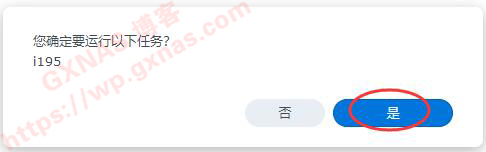
10、回到 Files Station,进入建立好的 i195 文件夹,刷新一下就看到已经有文件了,在文件上点右键,下载;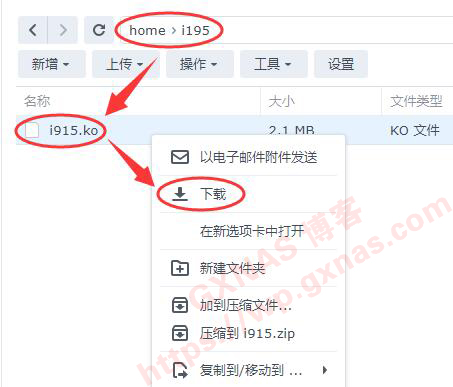
11、在电脑上找一个地方保存,我选择保存在 Win 系统的桌面;
12、下载【SynologyVGPUTools】软件(此工具是本站会员 “MagicRin” 原创开发,感谢他!)到在 Win 电脑上,我这里下载到跟上一步骤保存的 i915.ko 文件夹;
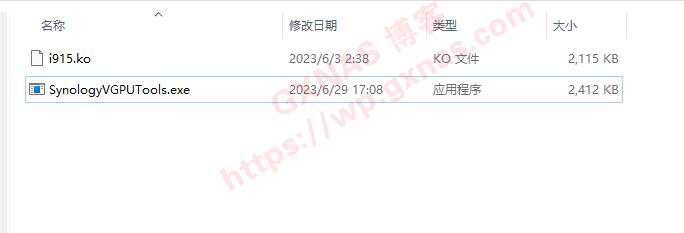
13、在 SynologyVGPUTools.exe 文件上点右键,以管理员身份运行;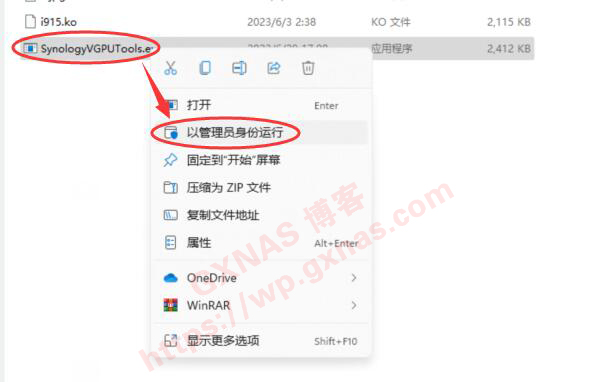
14、会弹出一个窗口,找到 i915.ko 所在的文件夹,点到 i915.ko 文件上,打开;
15、打开电脑上的浏览器,点这个链接【intel 产品规格搜索】,在 “产品名或者关键字” 处输入你的 CPU 型号;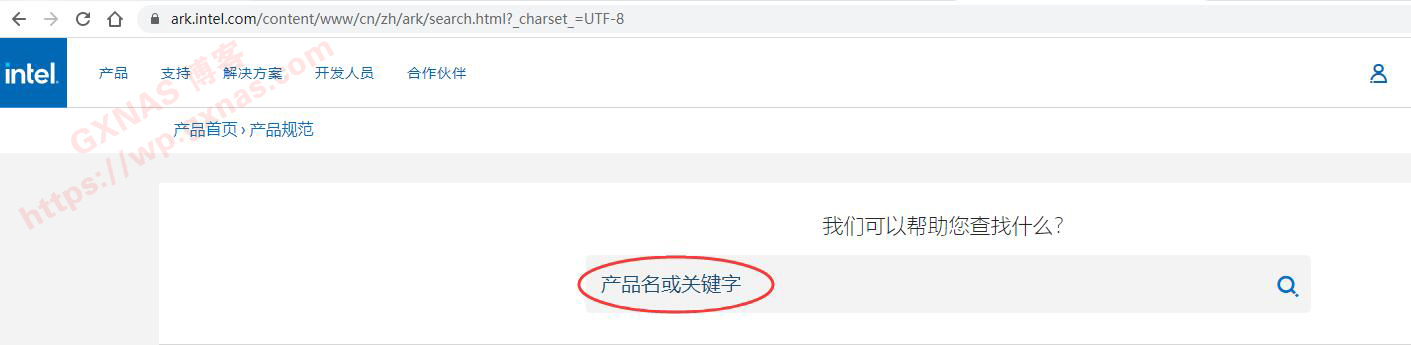
16、需要说明一下,只有 intel 9 代的 i9 系列 CPU 以及 10 代全系列的 CPU,安装群晖 DS918 + 和 DS920 + 这两个系统需要打核显补丁;假如你要找 10 代的 10300 这个 CPU,那么就在上面输入 10300 回车;
17、从搜索结果中找到我们要查看的 i3-10300 这个型号,点链接进去;
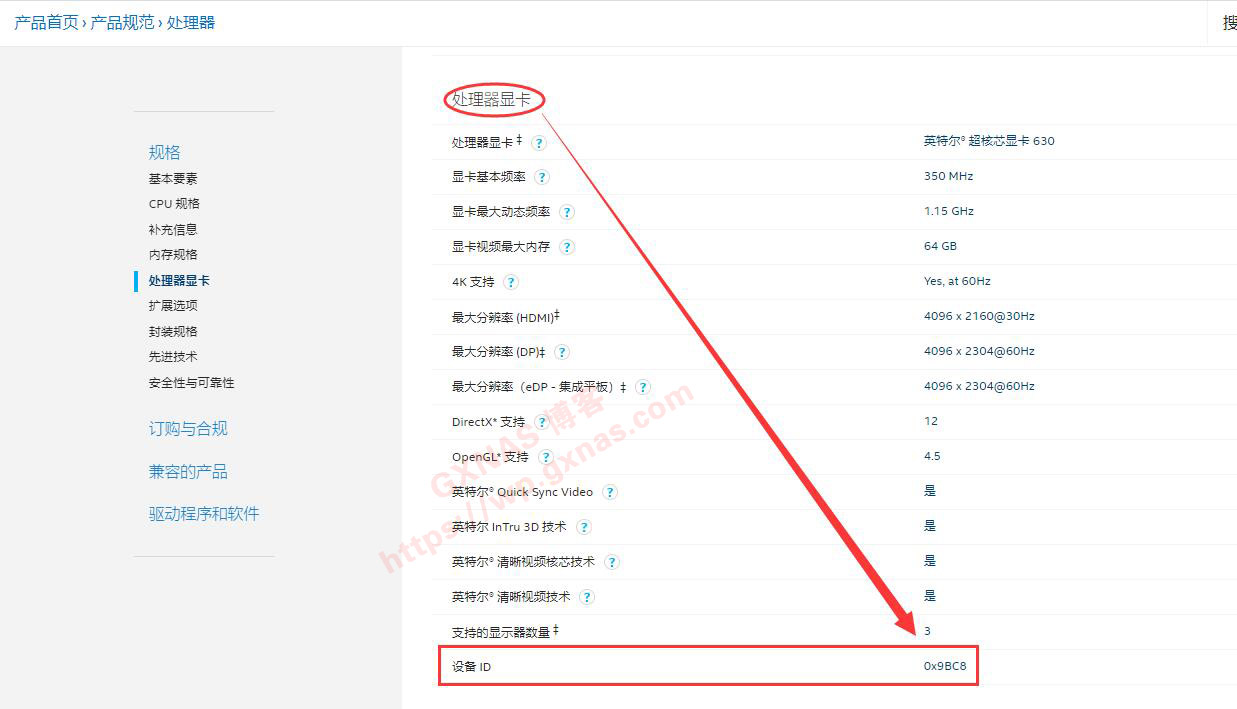
18、找到处理器显卡这里的设备 ID,记录后面 4 个数值为 9BC8,等下要用到;
19、在 SynologyVGPUTools 软件的窗口内输入你要制作核显补丁的 GPU 型号;
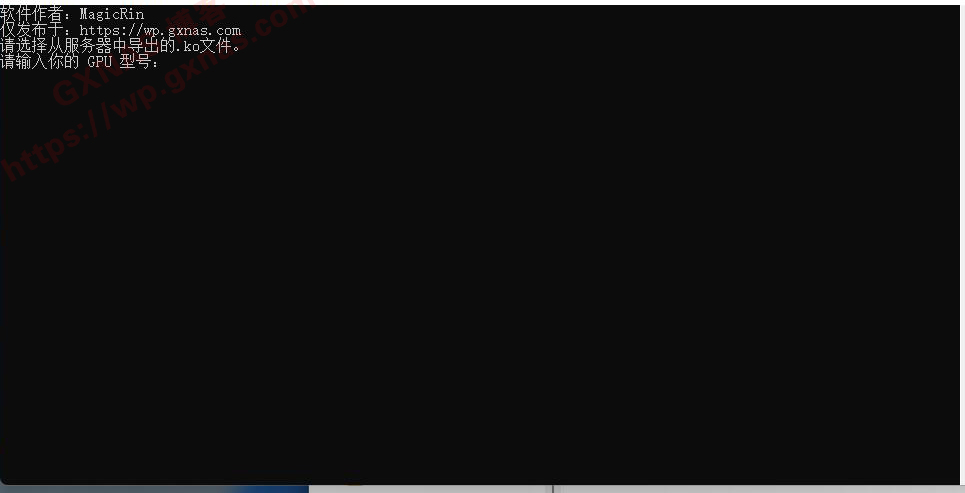
20、本教程要制作的 GPU 型号为 3E98,所以我输入 3E98(不要照抄我的,你要输入上面第 18 个步骤查询到的代码),回车;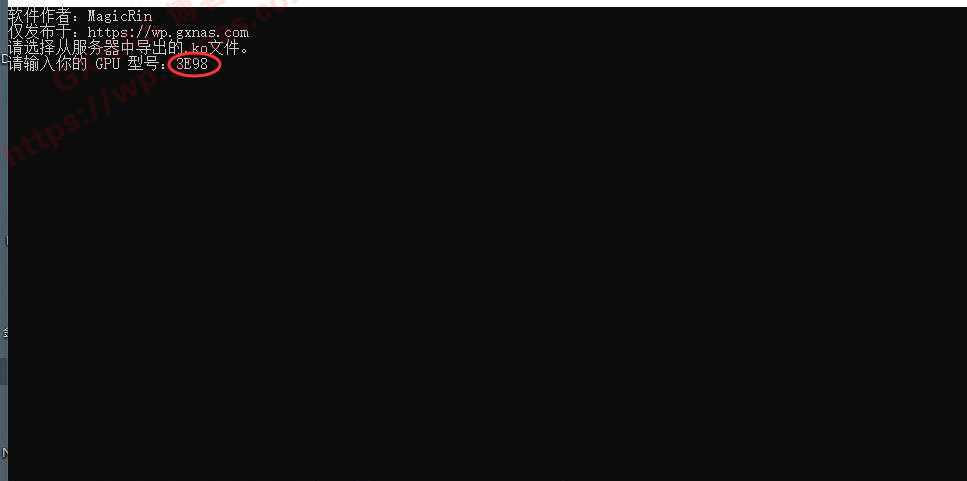
21、再次输入型号,回车;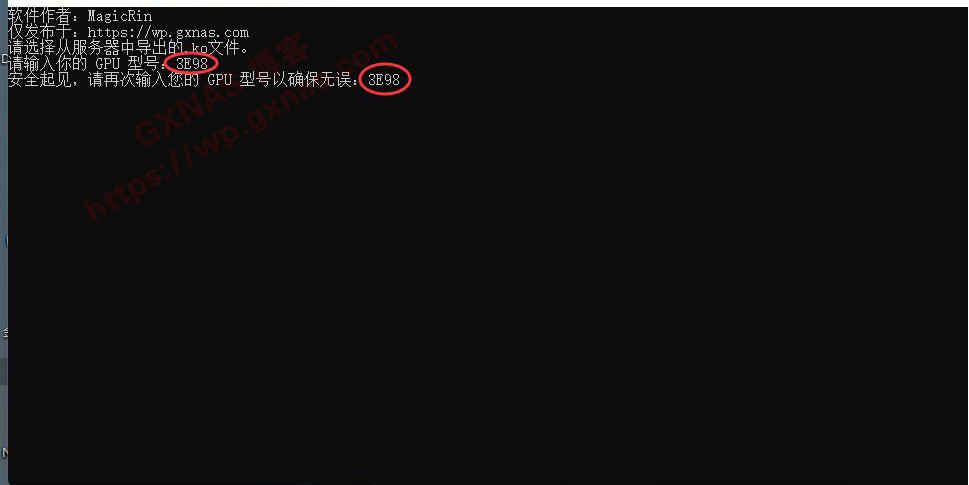
22、软件提示修改成功了,去 C 盘根目录找文件吧;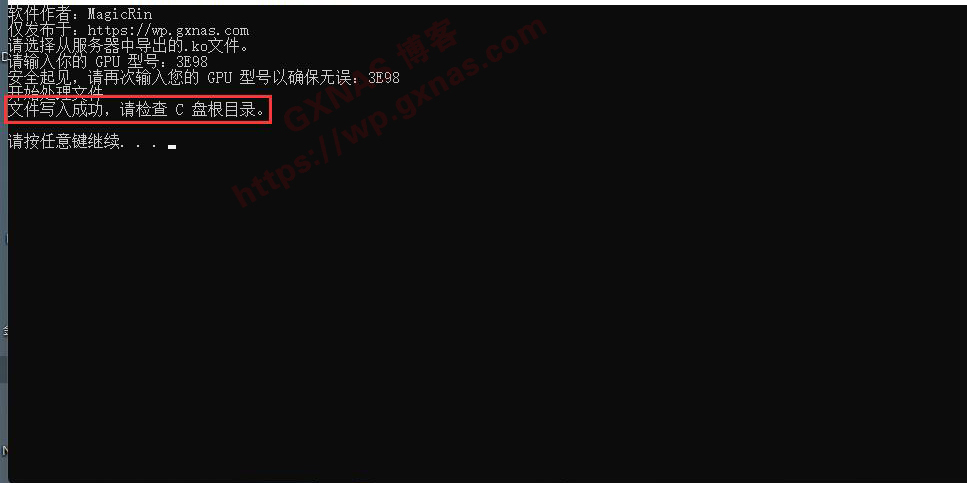
23、打开 C 盘,就看到制作好的补丁文件了;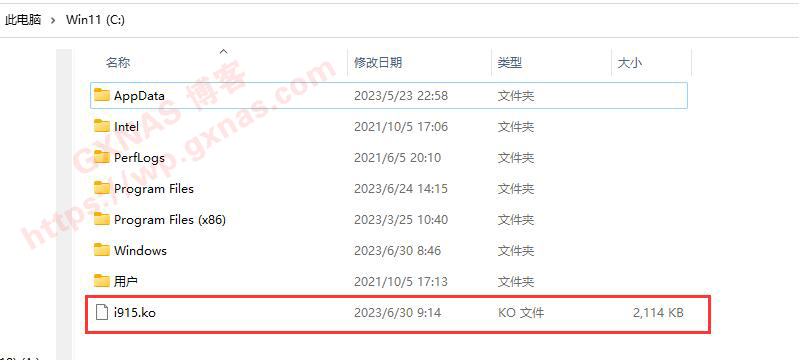
24、回到群晖 File Station,把原来的文件改名;
25、在文件名后面加个. bak,确定,备份一下;
26、备份好了;
27、点菜单,上传,上传 - 覆盖;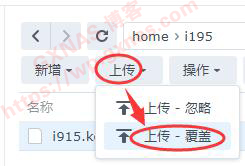
28、把电脑桌面刚才修改好核显 ID 的 i915.ko,上传到群晖文件夹;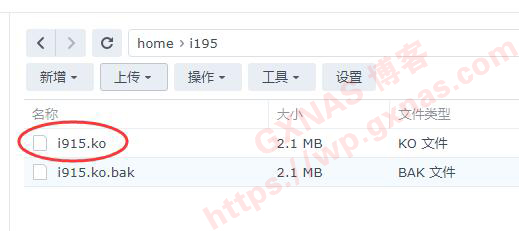
29、群晖打开控制面板,任务计划,找到第 5 步骤建立的任务,右键,编辑;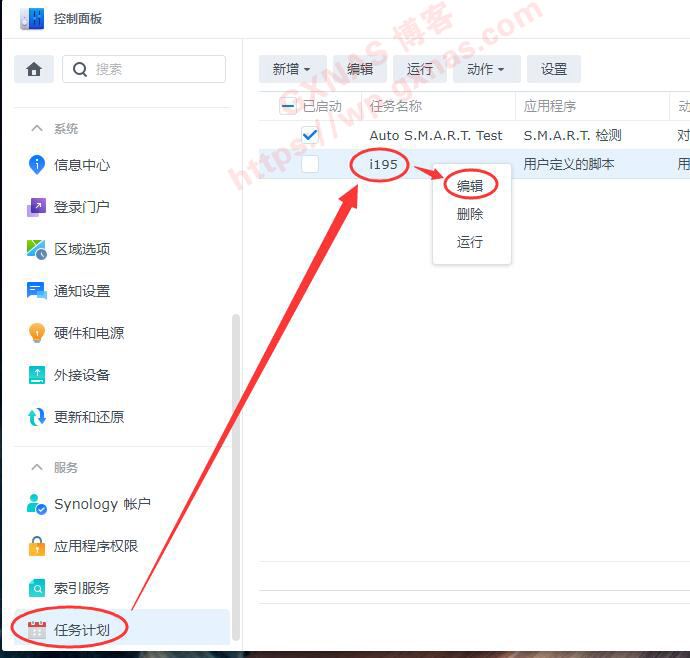
30、复制以下命令,把 /volume1/homes/wjq_xp/i195/i915.ko 替换成在第 4 步骤获取实际路径:
mv /usr/lib/modules/i915.ko /usr/lib/modules/i915.ko.bak
cp /volume1/homes/wjq_xp/i195/i915.ko /usr/lib/modules/
chmod 644 /usr/lib/modules/i915.ko
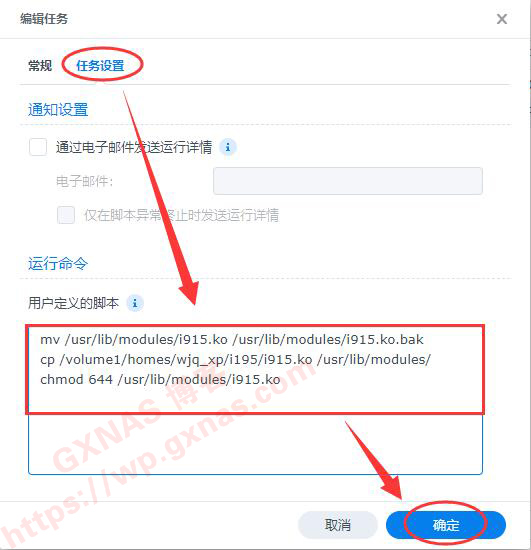
31、确定;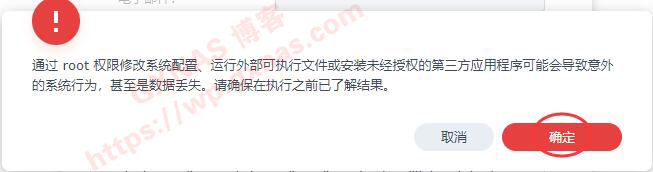
32、找到刚刚修改的任务,右键,运行;
33、是;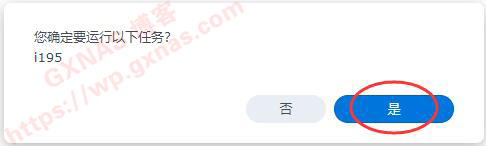
34、找到刚刚修改的任务,右键,删除;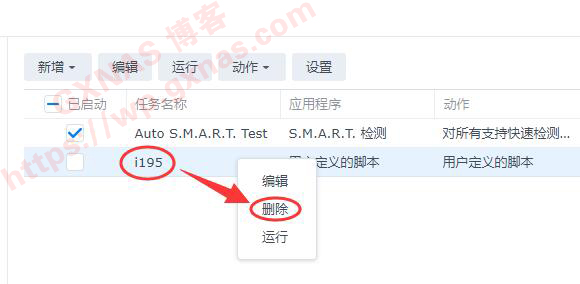
35、删除;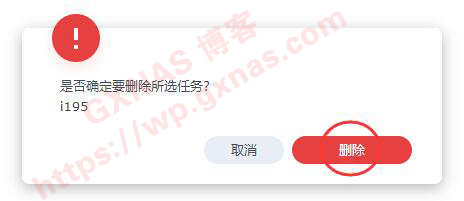
36、重启群晖生效。
37、群晖开启 SSH,用 root 登录到 SSH 状态下,输入命令测试能否硬解:
ls /dev/dri
cat /sys/kernel/debug/dri/0/i915_frequency_info
38、看一下 HW control enabled 的后面是写 yes 还是 no,yes 表示可以硬解。

39、如果 HW control enabled 的后面,显示的是 no,则表示不可以硬解(出现这个提示也不是绝对不能硬解,比如 PVE 使用 GVT-g 的话有可能也是显示这个,但是实际上不影响硬解功能)。
Comments